Visita paciente en MiMédico.com
Una vez tenemos el paciente creado, podremos entrar en sus pichas y noctricas y la bella y tenemos la botonesa. La botonesa de acciones aquí, a mano izquierda. Podremos pasarle una nueva visita. No se encontraremos con la pantalla de visita.
Tutorial MiMedico.com
Guía práctica generada a partir del vídeo tutorial de MiMedico.com.
Resumen
Una vez tenemos el paciente creado, podremos entrar en sus pichas y noctricas y la bella y tenemos la botonesa. La botonesa de acciones aquí, a mano izquierda. Podremos pasarle una nueva visita. No se encontraremos con la pantalla de visita. Tenemos un primer campo que es un campo privado para el profesional, donde vamos a poder escribir el motivo de consulta de evolución y comentarios. Aquí podremos escribir lo que queramos. Es un campo texto. La todo lo que escribamos aquí lo hiremos viendo en la parte de dos visitas del menú. Derecho ordenado por fechas para que veamos el porqué vino a vernos y la evolución de sus visitas. Como siempre, además, a partir de aquí, podremos que esto compartirémos con el paciente. Podremos seleccionar el motivo de visita, el protocolo y los productos que le queremos escribir. Podemos utilizar el tratamiento del dolor, un protocolo de algeas, y ya nos añade todos los productos a la receta.
Pasos del tutorial
1. Paso 1
- Una vez tenemos el paciente creado, podremos entrar en sus pichas y noctricas y la bella y tenemos la botonesa. La botonesa de acciones aquí, a mano izquierda. Podremos pasarle una nueva visita. No se encontraremos con la pantalla de visita.
2. Paso 2
- Tenemos un primer campo que es un campo privado para el profesional, donde vamos a poder escribir el motivo de consulta de evolución y comentarios. Aquí podremos escribir lo que queramos. Es un campo texto.
3. Paso 3
- La todo lo que escribamos aquí lo hiremos viendo en la parte de dos visitas del menú. Derecho ordenado por fechas para que veamos el porqué vino a vernos y la evolución de sus visitas.
4. Paso 4
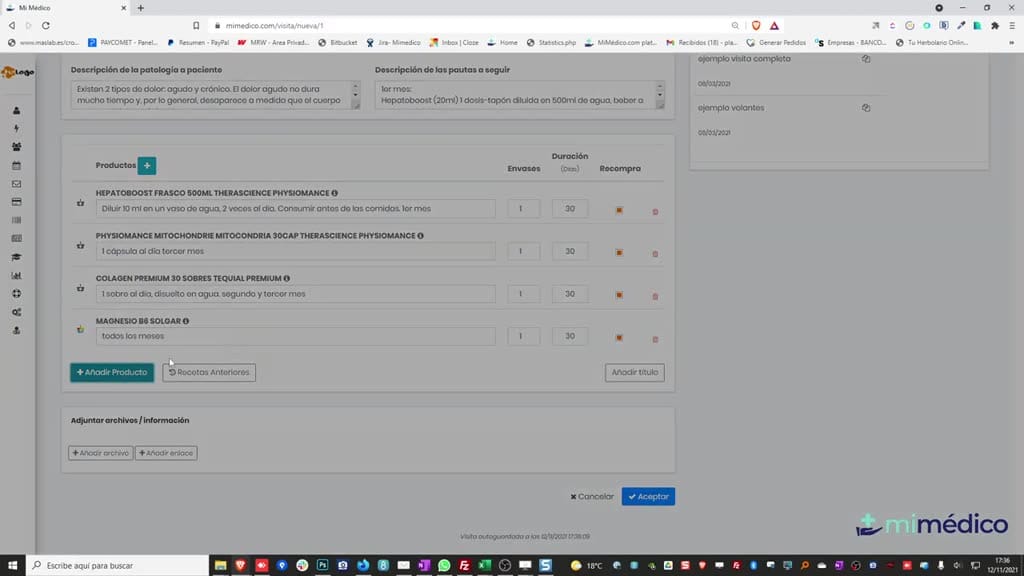
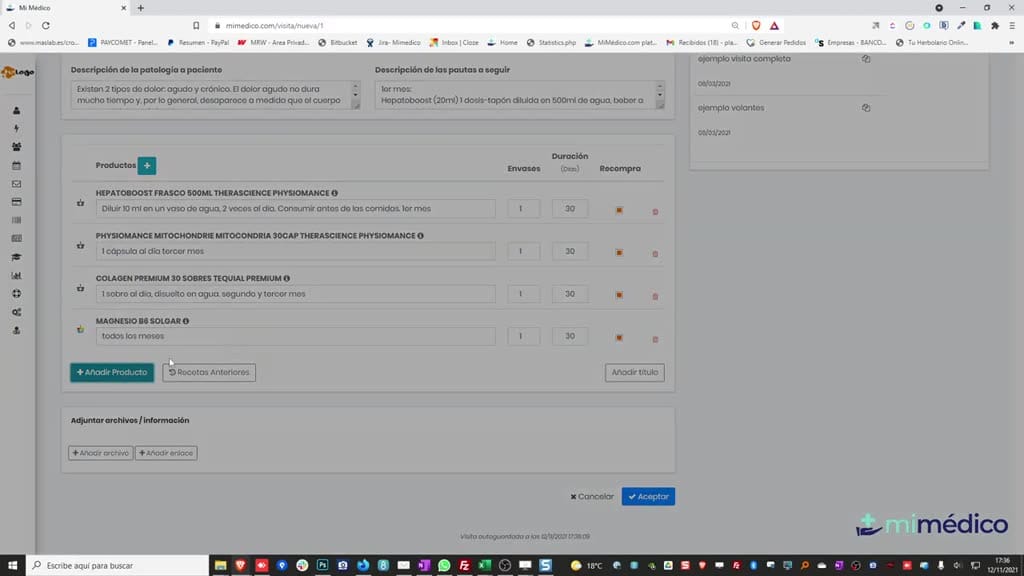
- Como siempre, además, a partir de aquí, podremos que esto compartirémos con el paciente. Podremos seleccionar el motivo de visita, el protocolo y los productos que le queremos escribir. Podemos utilizar el tratamiento del dolor, un protocolo de algeas,
5. Paso 5
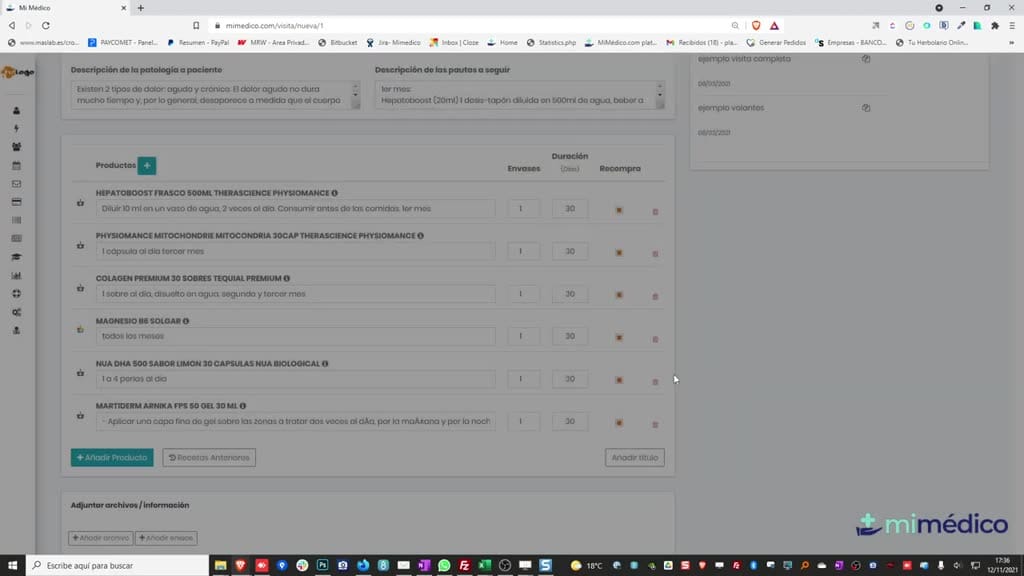
- y ya nos añade todos los productos a la receta. Podemos eliminar productos que no nos haya gustado el protocolo, a añadir productos. Te he buscado y también podremos recuperar productos prescritos en otras visitas.
6. Paso 6
- Además, podremos juntarles archivos o enlaces para juntarle una dieta o lo que queramos compartir con el paciente. Podemos el nombre y sale el buscado de archivos dentro de nuestro ordenador. Que más podremos hacer explorarles.
7. Paso 7
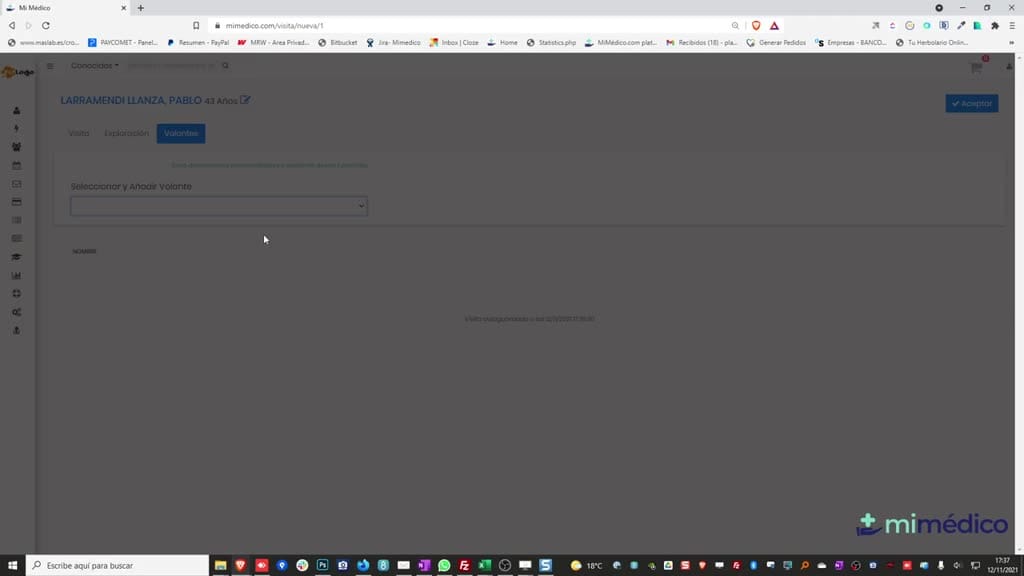
- Tenemos una exploración básica que es esta y podemos también poner una historia clínica personalizada. Y también podremos adcuntar volantes. Volantes en todos aquellos documentos personalizados para el paciente desde una plantilla.
8. Paso 8
- Por ejemplo, yo tengo aquí posto un conseguimiento de acopuntura. Ok, lo voy a guardar y ahora no tengo rellenado. Pero voy a aceptar cuando acabo la visita y me sale el popap de la finalización de visita.
9. Paso 9
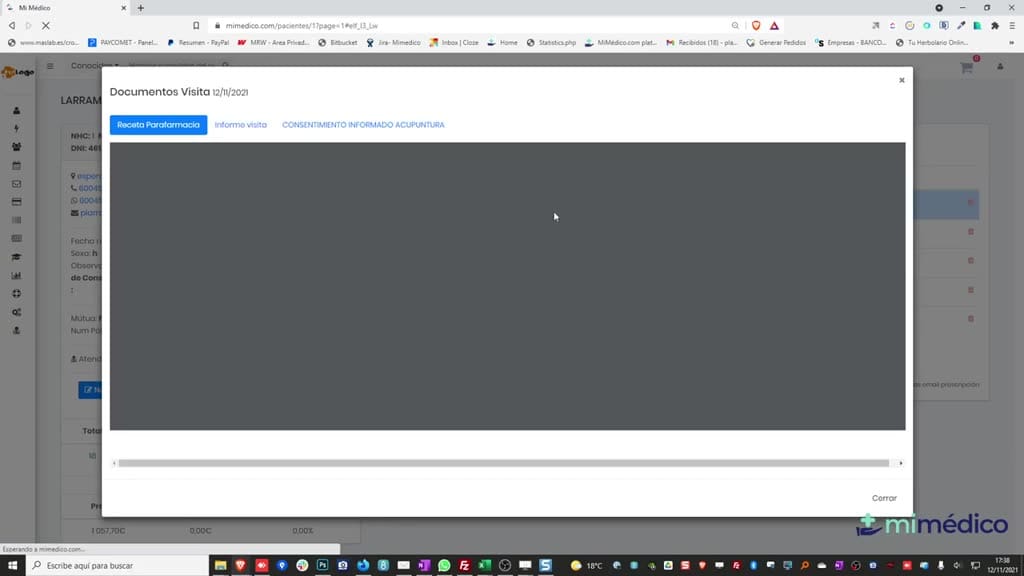
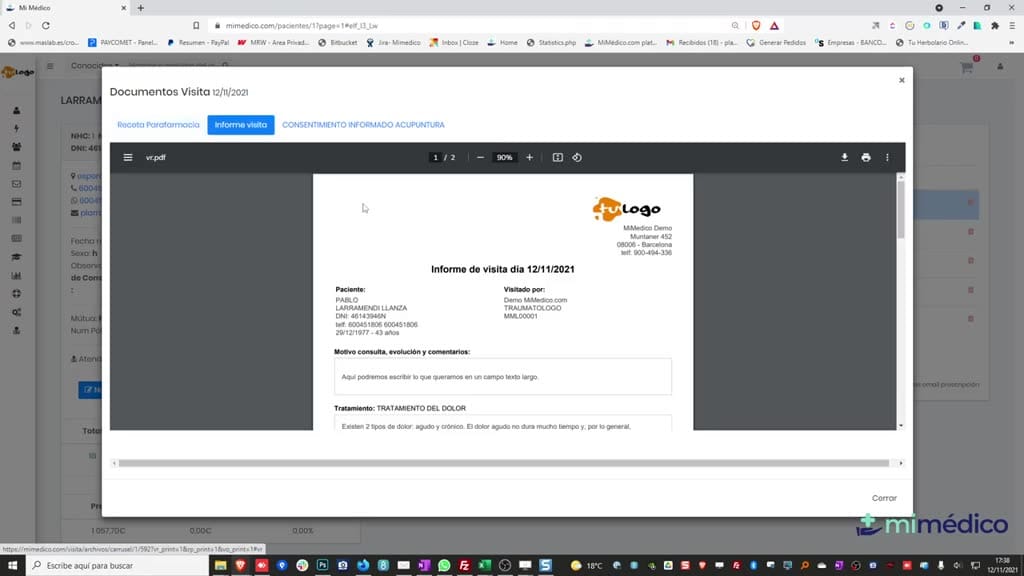
- Cuando me dice que me va a crear un form de visita y lo va a imprimir, imprimir significa que nos va a generar un PDF. Me ha creado también el volante, que también va a crear un PDF y la receta de para farmacia, que son los productos que le he recomendado.
10. Paso 10
- Me lo va a imprimir y lo va a enviar por email al email del paciente de forma automática. A mi empobría guardar esta receta que acabo de hacer como un nuevo protocolo si quiero guardarla para un futuro paciente.
Preguntas frecuentes para soporte
¿Qué explica el tutorial Visita paciente en MiMédico.com?
Una vez tenemos el paciente creado, podremos entrar en sus pichas y noctricas y la bella y tenemos la botonesa. La botonesa de acciones aquí, a mano izquierda. Podremos pasarle una nueva visita. No se encontraremos con la pantalla de visita. Tenemos un primer campo que es un campo privado para el profesional, donde vamos a poder escribir el motivo de consulta de evolución y comentarios. Aquí podremos escribir lo que queramos. Es un campo texto. La todo lo que escribamos aquí lo hiremos viendo en la parte de dos visitas del menú. Derecho ordenado por fechas para que veamos el porqué vino a vernos y la evolución de sus visitas. Como siempre, además, a partir de aquí, podremos que esto compartirémos con el paciente. Podremos seleccionar el motivo de visita, el protocolo y los productos que le queremos escribir. Podemos utilizar el tratamiento del dolor, un protocolo de algeas, y ya nos añade todos los productos a la receta.
¿Dónde está el material fuente del tutorial?
El paquete local está en /mnt/d/Claude/claude-config/trabajos/MiMedico/Tutoriales/Visita paciente en MiMédico.com y el vídeo fuente es https://www.youtube.com/watch?v=NHs4b12xNMQ.
¿Para qué se usa esta fuente en soporte?
Se usa para responder dudas operativas sobre la funcionalidad de MiMedico.com mostrada en el vídeo.
Fuente: vídeo tutorial MiMedico. Material generado automáticamente por Morfeo y sincronizado con la biblioteca Tutoriales MiMedico.com.