Videoconsulta en MiMédico.com
hoy por fin nos presentamos la video consulta que nos hemos integrado con una plataforma que tiene esa tecnología que se llama cita.io y os voy a explicar cómo va a funcionar dentro del entorno mimédico.
Tutorial MiMedico.com
Guía práctica generada a partir del vídeo tutorial de MiMedico.com.
Resumen
hoy por fin nos presentamos la video consulta que nos hemos integrado con una plataforma que tiene esa tecnología que se llama cita.io y os voy a explicar cómo va a funcionar dentro del entorno mimédico. Para habilitar una video consulta, lo tendremos a hacer desde la agenda. Si nos vamos a la agenda y vamos a dar una hora para los 27 a las 8 por ejemplo, cuando podemos click en crear una nueva cita, nos va a preguntar si queremos que sea una video consulta, aquí lo tenemos. Tanto, si hacemos click aquí, como podemos click aquí, nos abrirá la pestañita nueva de video consulta, donde nos va a permitir poner el importe y la duración de la visita. Y automáticamente calculará lo que se nos va a cobrar por la llamada de esa video consulta y la gestión del cobro que es lo que os tenemos que cobrar por la gestión del cobrado paciente de los 50 euros. De acuerdo, le damos a guardar y aquí vamos a buscar un paciente que existen esta consulta con este de ahí y le damos a guardar como siempre.
Pasos del tutorial
1. Paso 1
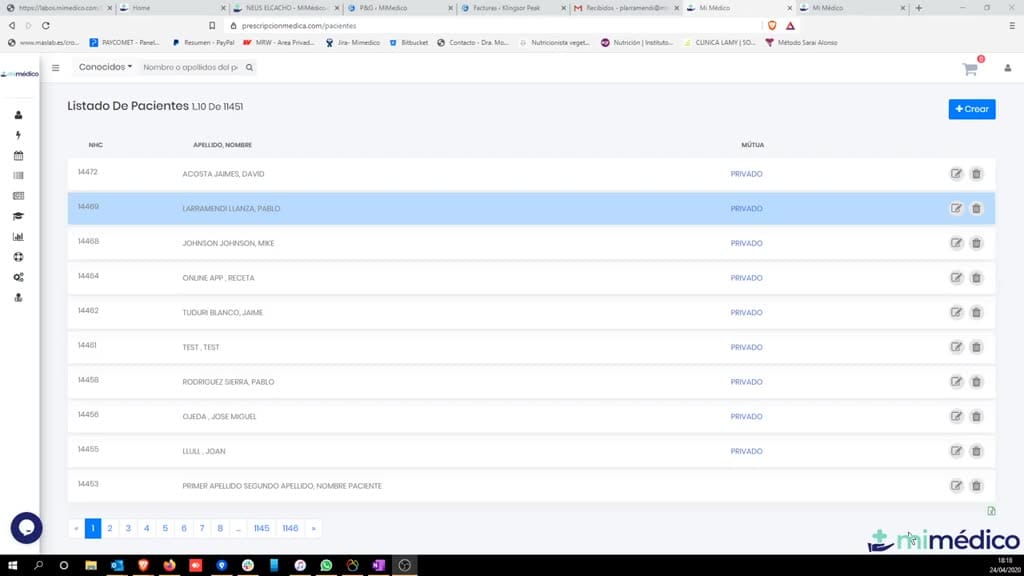
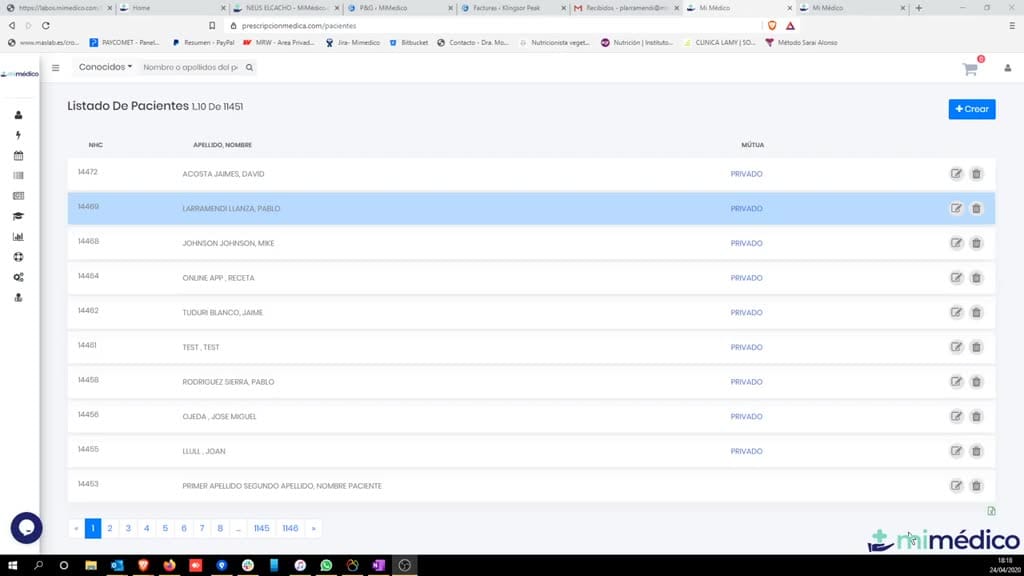
- hoy por fin nos presentamos la video consulta que nos hemos integrado con una plataforma que tiene esa tecnología que se llama cita.io y os voy a explicar cómo va a funcionar dentro del
2. Paso 2
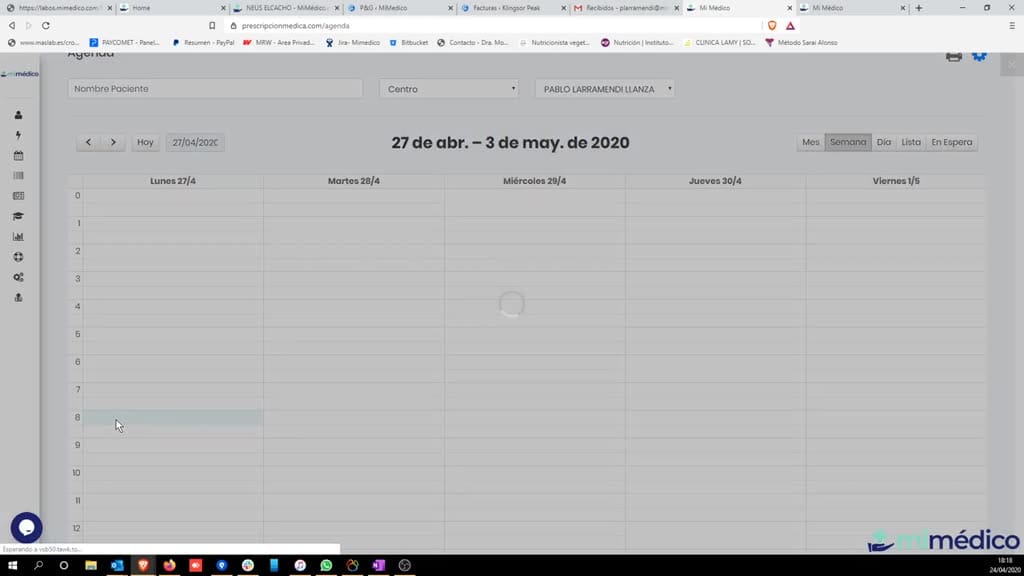
- entorno mimédico. Para habilitar una video consulta, lo tendremos a hacer desde la agenda. Si nos vamos a la agenda y vamos a dar una hora para los 27 a las 8 por ejemplo, cuando podemos click en crear una nueva cita, nos va a preguntar si queremos que sea una
3. Paso 3
- video consulta, aquí lo tenemos. Tanto, si hacemos click aquí, como podemos click aquí, nos abrirá la pestañita nueva de video consulta, donde nos va a permitir poner el importe y la duración de la visita. Y automáticamente calculará lo que se nos va a cobrar
4. Paso 4
- por la llamada de esa video consulta y la gestión del cobro que es lo que os tenemos que cobrar por la gestión del cobrado paciente de los 50 euros. De acuerdo, le damos a guardar y
5. Paso 5
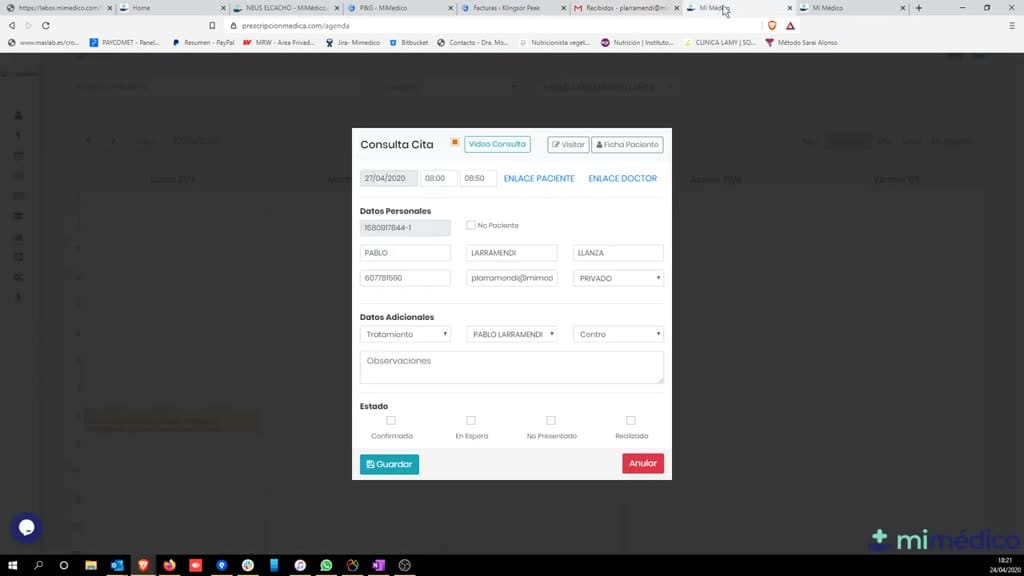
- aquí vamos a buscar un paciente que existen esta consulta con este de ahí y le damos a guardar como siempre. Una vez que nos la guarde y la veamos a aparecer en nuestra agenda, si le hacemos
6. Paso 6
- un click encima, veremos que ya nos ha creado que es mi video consulta y tenemos el enlace para el acceso del paciente y el enlace para el acceso del doctor. Una vez que el paciente que hemos generado
7. Paso 7
- una cita para el paciente, el paciente en su email, habrá recibido este email donde le indica que tiene una visita a las 8 el coste y en ellace para que realice el pavo. De momento no va
8. Paso 8
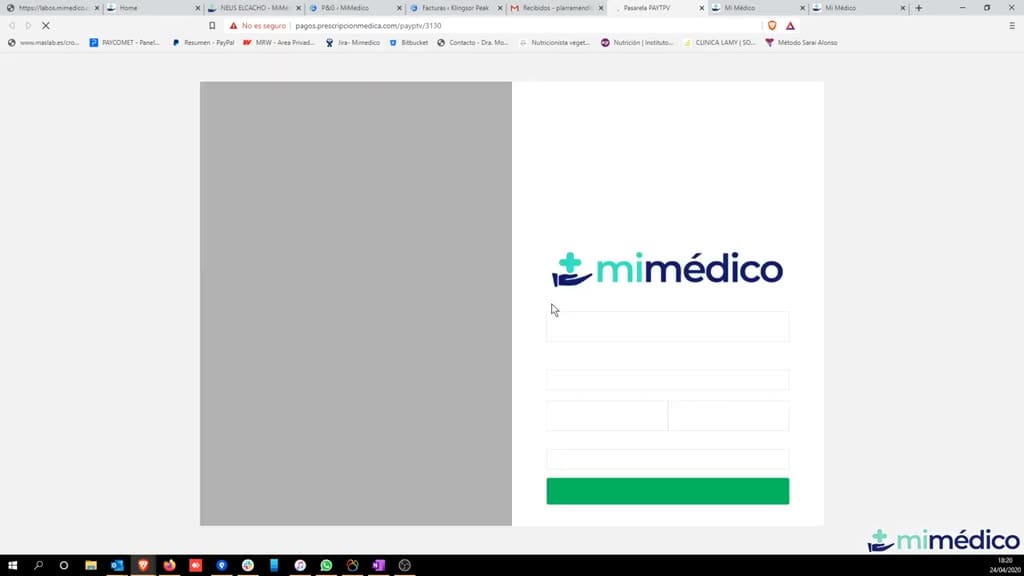
- poder tener acceso a la video consulta hasta que nos rellene, vamos a que no la pague, vale, entonces es una tarjeta de prueba que voy a copiar aquí, copiar a tarjeta, poner a tarjeta, el los tígitos oficiales y le dará pagar. Y ya le dice no la buena,
9. Paso 9
- el nombre del paciente su pavo fue realizado con éxito y le indica que recibirá un email a su email con la confirmación y el enlace de la video consulta, vale, si me vuelva a mi email,
10. Paso 10
- vamos a cargar que recibamos bien los emails, espero un ratito, de dos modos, vosotros, como doctores, como descriptores, cuando desde la agenda, el lunes, entreis, te da esa
Preguntas frecuentes para soporte
¿Qué explica el tutorial Videoconsulta en MiMédico.com?
hoy por fin nos presentamos la video consulta que nos hemos integrado con una plataforma que tiene esa tecnología que se llama cita.io y os voy a explicar cómo va a funcionar dentro del entorno mimédico. Para habilitar una video consulta, lo tendremos a hacer desde la agenda. Si nos vamos a la agenda y vamos a dar una hora para los 27 a las 8 por ejemplo, cuando podemos click en crear una nueva cita, nos va a preguntar si queremos que sea una video consulta, aquí lo tenemos. Tanto, si hacemos click aquí, como podemos click aquí, nos abrirá la pestañita nueva de video consulta, donde nos va a permitir poner el importe y la duración de la visita. Y automáticamente calculará lo que se nos va a cobrar por la llamada de esa video consulta y la gestión del cobro que es lo que os tenemos que cobrar por la gestión del cobrado paciente de los 50 euros. De acuerdo, le damos a guardar y aquí vamos a buscar un paciente que existen esta consulta con este de ahí y le damos a guardar como siempre.
¿Dónde está el material fuente del tutorial?
El paquete local está en /mnt/d/Claude/claude-config/trabajos/MiMedico/Tutoriales/Videoconsulta en MiMédico.com y el vídeo fuente es https://www.youtube.com/watch?v=7y5Uoq108zo.
¿Para qué se usa esta fuente en soporte?
Se usa para responder dudas operativas sobre la funcionalidad de MiMedico.com mostrada en el vídeo.
Fuente: vídeo tutorial MiMedico. Material generado automáticamente por Morfeo y sincronizado con la biblioteca Tutoriales MiMedico.com.