Venta tienda en la herramienta de prescripción MiMedico.com
Hola, buenas, con este vídeo os voy a enseñar cómo comprar en la página web de mimedico.com Gracias a la prescripción que os he enviado y para beneficiaros del 20% de descuento que os estábamos proponiendo.
Tutorial MiMedico.com
Guía práctica generada a partir del vídeo tutorial de MiMedico.com.
Resumen
Hola, buenas, con este vídeo os voy a enseñar cómo comprar en la página web de mimedico.com Gracias a la prescripción que os he enviado y para beneficiaros del 20% de descuento que os estábamos proponiendo. O se manda a todos una prescripción que ha haber recibido por email, donde tenéis un pede de ciar punto que tiene este aspecto y lo que he hecho con esta prescripción es crear un usuario y una contraseña para que podáis entrar a pacientes.nmedico.com a comprar cualquier tipo de producto de para farmacia y beneficiaros de ese descuento. En el cuerpo de mimedico tendéis este mismo formato, pero aquí pone comprar ahora, se haces un clic que es lo mismo que hacer a clic aquí y le damos a abrir vínculo lo que nos va a abrir es la tienda. La primera vez que entreis os va a decir que tiene una descripción pendiente, esa por mí, con el listado, con la cesta, digamos, completa.
Pasos del tutorial
1. Paso 1
- Hola, buenas, con este vídeo os voy a enseñar cómo comprar en la página web de mimedico.com Gracias a la prescripción que os he enviado y para beneficiaros del 20% de descuento que os estábamos proponiendo.
2. Paso 2
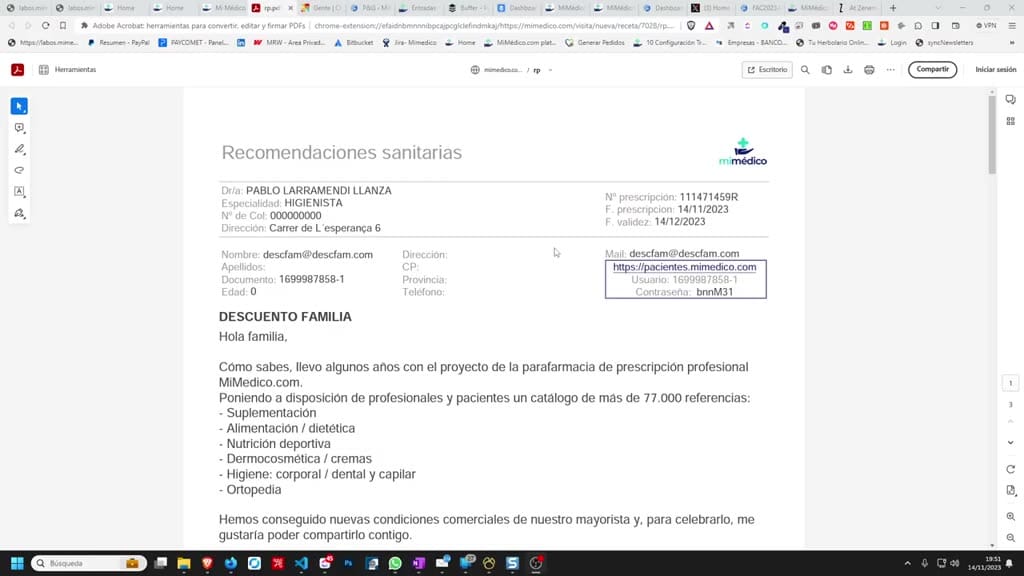
- O se manda a todos una prescripción que ha haber recibido por email, donde tenéis un pede de ciar punto que tiene este aspecto y lo que he hecho con esta prescripción es crear un usuario y una contraseña para que podáis entrar a pacientes.nmedico.com
3. Paso 3
- a comprar cualquier tipo de producto de para farmacia y beneficiaros de ese descuento. En el cuerpo de mimedico tendéis este mismo formato, pero aquí pone comprar ahora, se haces un clic que es lo mismo que hacer a clic aquí
4. Paso 4
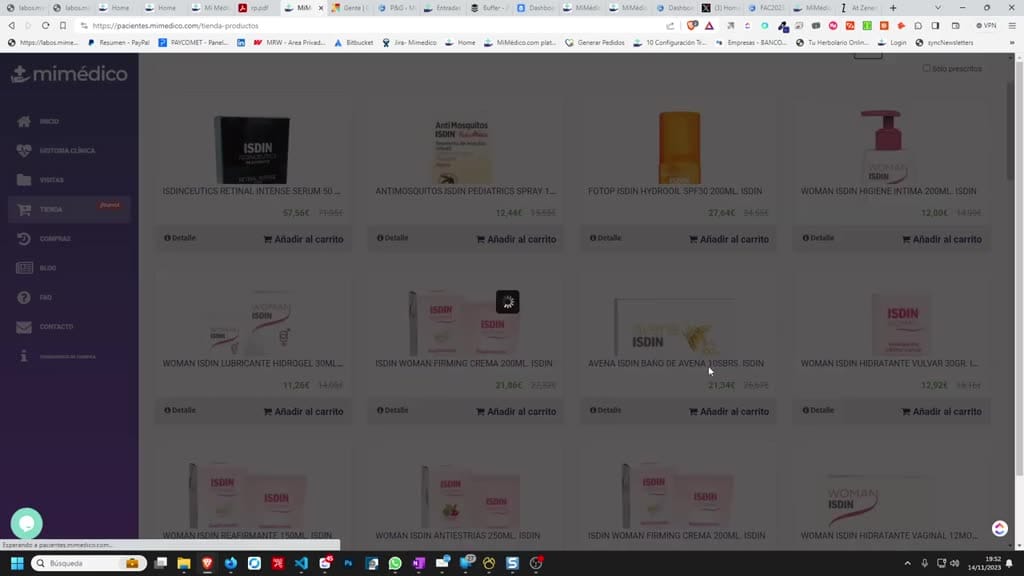
- y le damos a abrir vínculo lo que nos va a abrir es la tienda. La primera vez que entreis os va a decir que tiene una descripción pendiente, esa por mí, con el listado, con la cesta, digamos, completa.
5. Paso 5
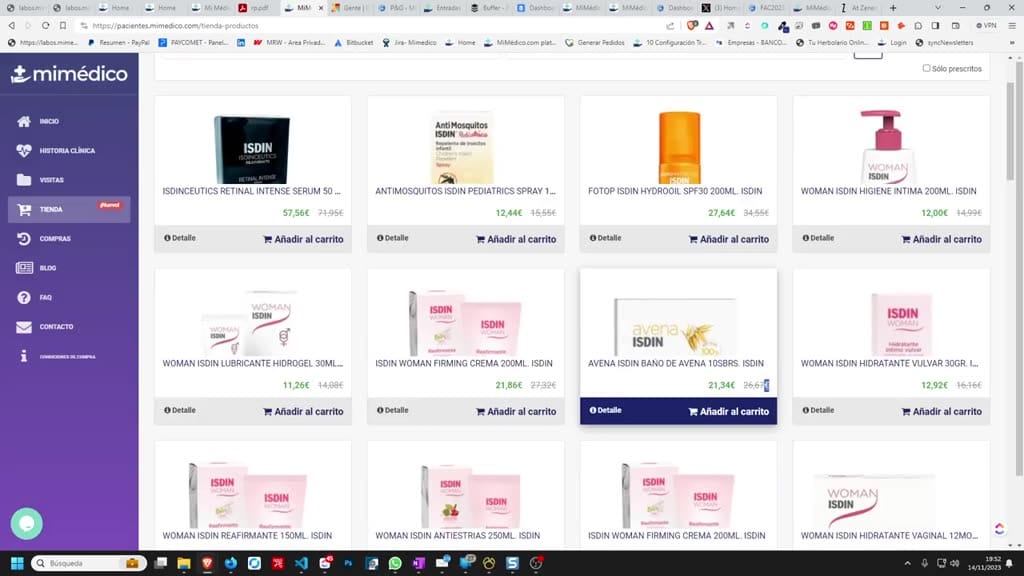
- Bueno, primero que tendéis que hacer es vaciar el carrito, porque esta sólo era a modo de ejemplo, y ahora para añadir productos y poder comprar lo que queráis, os tenéis que ir al menú lateral que pone tienda y aquí vamos a poder buscar
6. Paso 6
- por nombre comercial o por nombre de laboratorio. Si pongo disdín, por ejemplo, y de todavía entre, pues me va a enseñar todos los productos que tenemos disdín. Si hago un clic encima del producto, me enseña la ficha técnica.
7. Paso 7
- Siempre me va a enseñar el precio de venta público en gris tachado y el precio que os vamos a proponer con el descuento. Que os estamos refreciendo del vente por ciento en verde.
8. Paso 8
- Si lo que va a añadir al carrito, pues simplemente pulso en añadir al carrito y ya lo tengo al carrito. ¿Vale? Podos ir buscando cosas y añadir al carrito. Es que se llama más toncillos. Entonces, entre las orangios son, ¿vale? Lo que queráis.
9. Paso 9
- Todo lo que es suplementación, alimentación iietética, nutrición deportiva, ortopedia y giene, cremas, solares y ojos. Bueno, todo lo que es su curra, intentar buscarlo aquí porque lo más seguros que lo encontré. Tenemos más de 77 mil referencias, ¿vale?
10. Paso 10
- Una vez que haga añadido todos los productos que quiero, me voy a ir al carrito, le doy a validar pedido y me enseñar. Lo que puedo, por lo que arrucado, que puesto, aquí, voy a poder modificar el número de embases.
Preguntas frecuentes para soporte
¿Qué explica el tutorial Venta tienda en la herramienta de prescripción MiMedico.com?
Hola, buenas, con este vídeo os voy a enseñar cómo comprar en la página web de mimedico.com Gracias a la prescripción que os he enviado y para beneficiaros del 20% de descuento que os estábamos proponiendo. O se manda a todos una prescripción que ha haber recibido por email, donde tenéis un pede de ciar punto que tiene este aspecto y lo que he hecho con esta prescripción es crear un usuario y una contraseña para que podáis entrar a pacientes.nmedico.com a comprar cualquier tipo de producto de para farmacia y beneficiaros de ese descuento. En el cuerpo de mimedico tendéis este mismo formato, pero aquí pone comprar ahora, se haces un clic que es lo mismo que hacer a clic aquí y le damos a abrir vínculo lo que nos va a abrir es la tienda. La primera vez que entreis os va a decir que tiene una descripción pendiente, esa por mí, con el listado, con la cesta, digamos, completa.
¿Dónde está el material fuente del tutorial?
El paquete local está en /mnt/d/Claude/claude-config/trabajos/MiMedico/Tutoriales/Venta tienda en la herramienta de prescripción MiMedico.com y el vídeo fuente es https://www.youtube.com/watch?v=y28uLKCGcMI.
¿Para qué se usa esta fuente en soporte?
Se usa para responder dudas operativas sobre la funcionalidad de MiMedico.com mostrada en el vídeo.
Fuente: vídeo tutorial MiMedico. Material generado automáticamente por Morfeo y sincronizado con la biblioteca Tutoriales MiMedico.com.