Presentación prescriptores unik
Como prescribir con la herramienta de Prescripción Facilitada por Unique, entraremos en mimedico.com barra Unique Barra Login, que lo tenemos aquí arriba y podremos el usuario y la contraseña que nos han facilitado.
Tutorial MiMedico.com
Guía práctica generada a partir del vídeo tutorial de MiMedico.com.
Resumen
Como prescribir con la herramienta de Prescripción Facilitada por Unique, entraremos en mimedico.com barra Unique Barra Login, que lo tenemos aquí arriba y podremos el usuario y la contraseña que nos han facilitado. Normalmente será nuestro y mail, te daremos a entrar. Entrademos en el utilizado de pacientes y lo único que tenemos que ir es a la parte de lo que pone prescripción expres o anónima. Es una recomendación rápida y anónima. Aquí podremos añadir producto directamente, buscando por nombre comercial. Y marcaremos los productos que queramos escoger. También podemos prescribir una forma rápida, seleccionando el motivo de consulta y el protocolo. Aquí, por ejemplo, tenemos el de Antiegi de Unique Elf. Y podemos seguir añadiendo productos los que queramos. Vamos a poner también el... Bienestar emocional. Ok, una vez que tenemos los productos añadidos, le podemos dar a aceptar. Y nos va a preguntar a quién le mandamos esta recomendación.
Pasos del tutorial
1. Paso 1
- Como prescribir con la herramienta de Prescripción Facilitada por Unique, entraremos en mimedico.com barra Unique Barra Login, que lo tenemos aquí arriba y podremos el usuario y la contraseña que nos han facilitado.
2. Paso 2
- Normalmente será nuestro y mail, te daremos a entrar. Entrademos en el utilizado de pacientes y lo único que tenemos que ir es a la parte de lo que pone prescripción expres o anónima. Es una recomendación rápida y anónima.
3. Paso 3
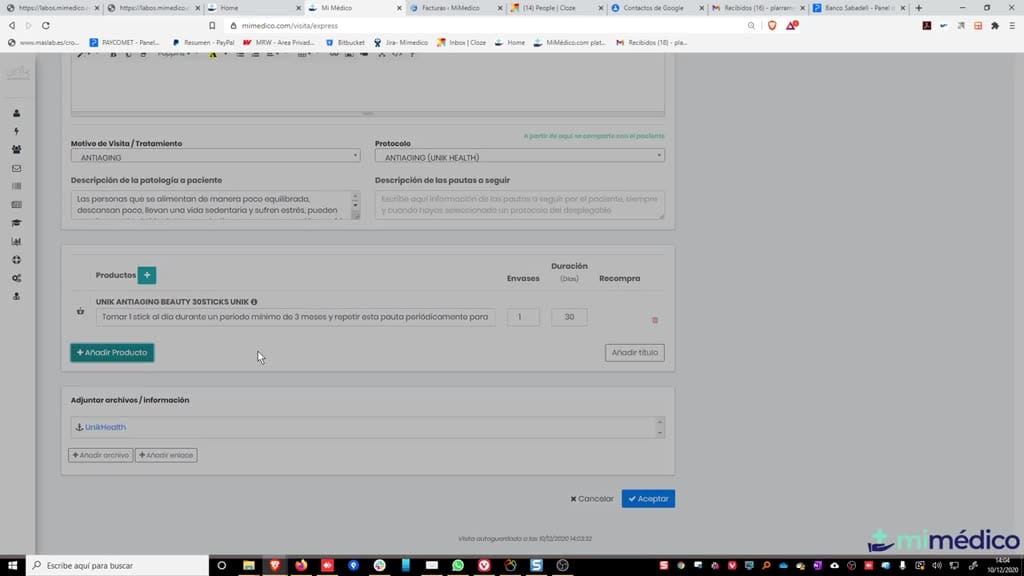
- Aquí podremos añadir producto directamente, buscando por nombre comercial. Y marcaremos los productos que queramos escoger. También podemos prescribir una forma rápida, seleccionando el motivo de consulta y el protocolo.
4. Paso 4
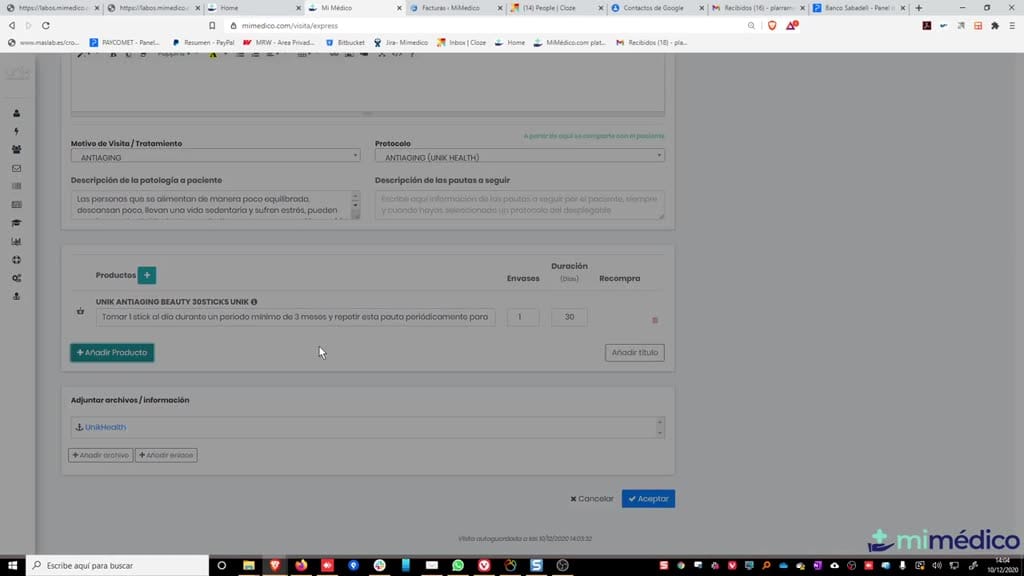
- Aquí, por ejemplo, tenemos el de Antiegi de Unique Elf. Y podemos seguir añadiendo productos los que queramos. Vamos a poner también el... Bienestar emocional. Ok, una vez que tenemos los productos añadidos, le podemos dar a aceptar.
5. Paso 5
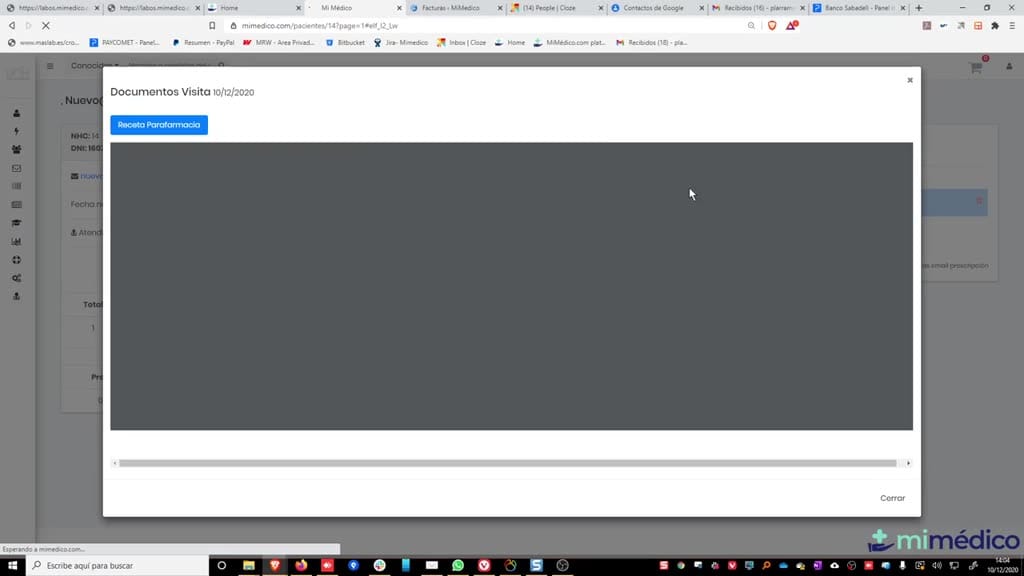
- Y nos va a preguntar a quién le mandamos esta recomendación. Lo normal sería poner un email, del blend de nuestro paciente, para que le llegue por email, que es lo más cómodo y lo más sencillo,
6. Paso 6
- o podríamos poner un número de teléfono móvil y le llegará por SMS. Lo que pasa es que es un poquito más complicado para el paciente a través de SMS. Una vez que hemos puesto el email o el móvil, le haremos aceptar,
7. Paso 7
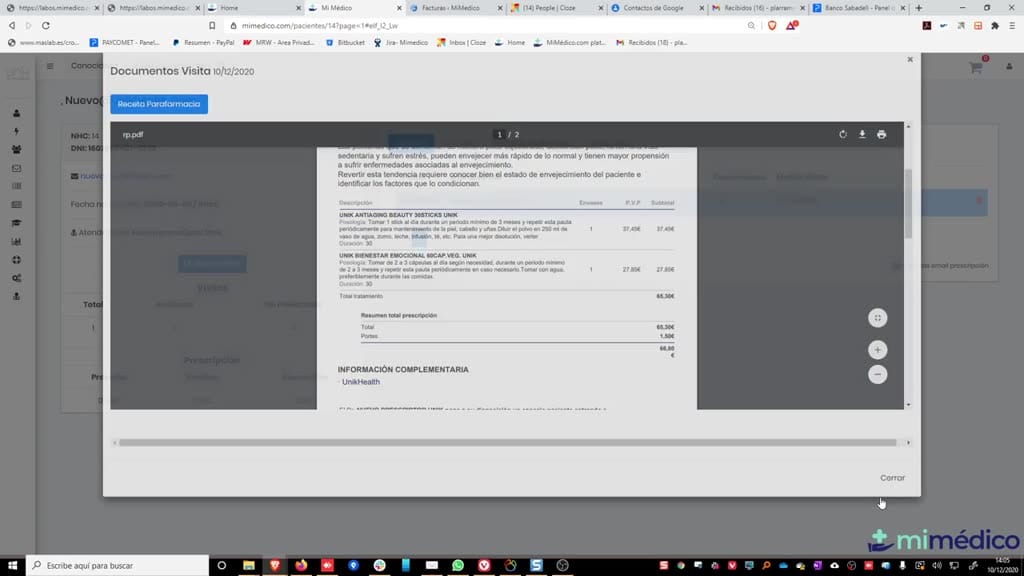
- nos enseñará el pan en pantalla el documento que se le ha enviado por email a nuestro paciente. Dejen nuestra parte como persíptores a este paciente que se llama, lo que sea, que es lo hemos puesto su email, y los productos que puede comprar.
8. Paso 8
- En esta plataforma, si quiere comprar a través de SMS, tendrá dejamos la cestra de la compra ya perfecina, sólo podrá comprar los productos que la haya expresiguito, y además tenemos por un lado garantía de no sustitución de los productos,
9. Paso 9
- es decir el producto que había recomendado, es el producto que va a recibir el paciente en su casa. Tenemos una demostrafabilidad, es decir, vamos a poder ver de este paciente al que hemos visitado en sus prescripciones,
10. Paso 10
- que le hemos pesquito y se ha comprado un ha comprado, o se ha vuelto a comprar, porque está repitiendo su tratamiento, o sea, trasfabilidad, para saber la verencia terapéutica de nuestro paciente, y por otro lado, una colaboración de todas las ventas
Preguntas frecuentes para soporte
¿Qué explica el tutorial Presentación prescriptores unik?
Como prescribir con la herramienta de Prescripción Facilitada por Unique, entraremos en mimedico.com barra Unique Barra Login, que lo tenemos aquí arriba y podremos el usuario y la contraseña que nos han facilitado. Normalmente será nuestro y mail, te daremos a entrar. Entrademos en el utilizado de pacientes y lo único que tenemos que ir es a la parte de lo que pone prescripción expres o anónima. Es una recomendación rápida y anónima. Aquí podremos añadir producto directamente, buscando por nombre comercial. Y marcaremos los productos que queramos escoger. También podemos prescribir una forma rápida, seleccionando el motivo de consulta y el protocolo. Aquí, por ejemplo, tenemos el de Antiegi de Unique Elf. Y podemos seguir añadiendo productos los que queramos. Vamos a poner también el... Bienestar emocional. Ok, una vez que tenemos los productos añadidos, le podemos dar a aceptar. Y nos va a preguntar a quién le mandamos esta recomendación.
¿Dónde está el material fuente del tutorial?
El paquete local está en /mnt/d/Claude/claude-config/trabajos/MiMedico/Tutoriales/Presentación prescriptores unik y el vídeo fuente es https://www.youtube.com/watch?v=2Rhxqsgen2k.
¿Para qué se usa esta fuente en soporte?
Se usa para responder dudas operativas sobre la funcionalidad de MiMedico.com mostrada en el vídeo.
Fuente: vídeo tutorial MiMedico. Material generado automáticamente por Morfeo y sincronizado con la biblioteca Tutoriales MiMedico.com.