Nuevo Editor de texto en el campo "Motivo de visita / Evolución y Comentarios"
Bienvenidos a un nuevo vídeo tutorial de mimercop.com, la herramienta de prescripción. Me llamo Pablo Larramendi y en este nuevo tutorial os voy a explicar las novedades en respecto a la historia técnica de los parientes.

Tutorial MiMedico.com
Guía práctica generada a partir del vídeo tutorial de MiMedico.com.
Resumen
Bienvenidos a un nuevo vídeo tutorial de mimercop.com, la herramienta de prescripción. Me llamo Pablo Larramendi y en este nuevo tutorial os voy a explicar las novedades en respecto a la historia técnica de los parientes. Si yo me meto en cualquier pariente y te doy a la visita, que es lo que sobremos a hacer, el primer campo que nos encontramos es motivo de consulta, evolución y comentarios. Este recordad que es un campo texto, todo lo grande que queramos. Y ahora la novedad es que os hemos puesto un editor de texto. Para que podamos escribir, escribir en grita, por ejemplo, o que podamos poner, a poner lo en pantalla completa, que podamos poner puntos, punto 1, punto 2, o que podamos crear una tabla, con lo que queramos, un dato 1, dato 2, 3, 5, así que queremos volver a la pantalla.
Pasos del tutorial
1. Paso 1
- Bienvenidos a un nuevo vídeo tutorial de mimercop.com, la herramienta de prescripción. Me llamo Pablo Larramendi y en este nuevo tutorial os voy a explicar las novedades en respecto a la historia técnica de los parientes.

2. Paso 2
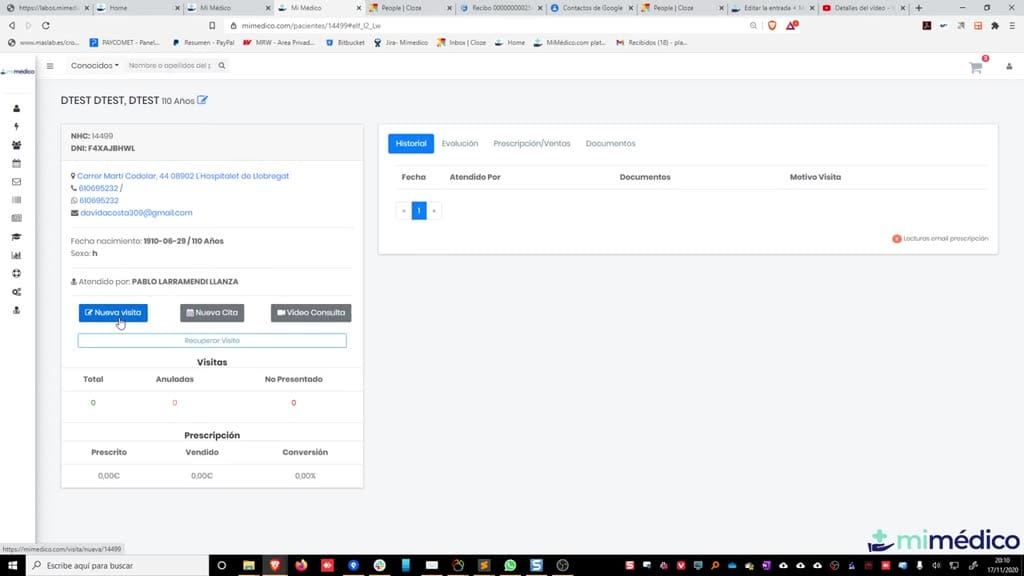
- Si yo me meto en cualquier pariente y te doy a la visita, que es lo que sobremos a hacer, el primer campo que nos encontramos es motivo de consulta, evolución y comentarios. Este recordad que es un campo texto, todo lo grande que queramos.
3. Paso 3
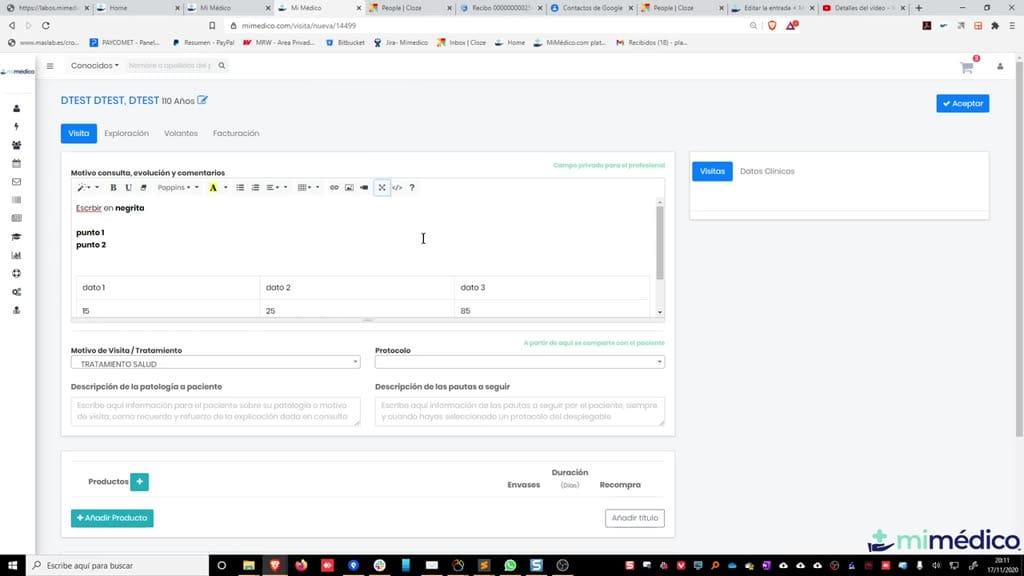
- Y ahora la novedad es que os hemos puesto un editor de texto. Para que podamos escribir, escribir en grita, por ejemplo, o que podamos poner, a poner lo en pantalla completa, que podamos poner puntos, punto 1, punto 2, o que podamos crear una tabla,
4. Paso 4
- con lo que queramos, un dato 1, dato 2, 3, 5, así que queremos volver a la pantalla. A la pantalla anterior, en pantalla completa, podemos hacer lo que queráis y marcarlo o cambiar el color, etcétera,
5. Paso 5
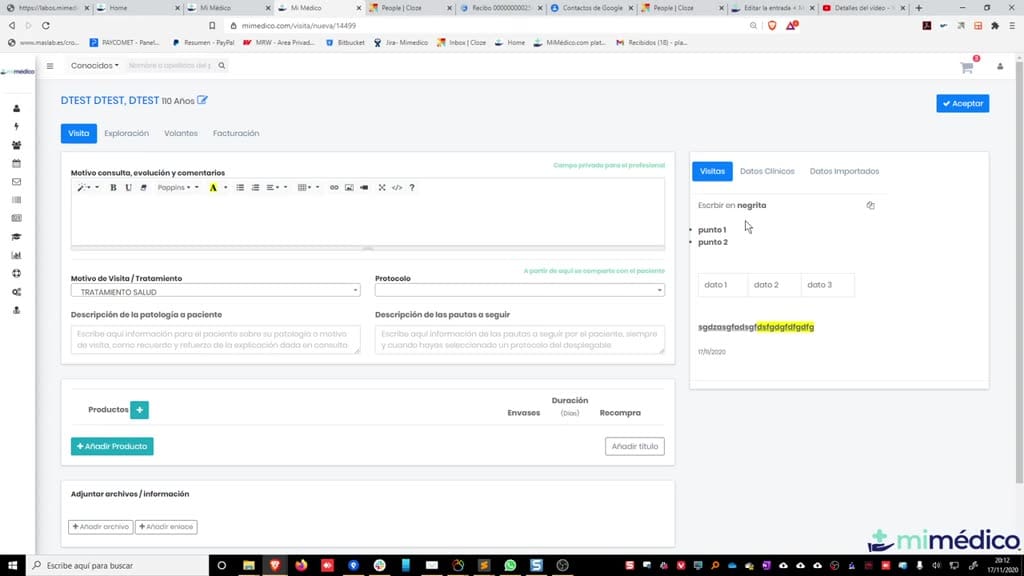
- para volver a la pantalla anterior, que estamos en el fun screen y ya tenemos aquí todo lo que hemos escrito. Recuerda que este campo es todo lo grande que queramos.
6. Paso 6
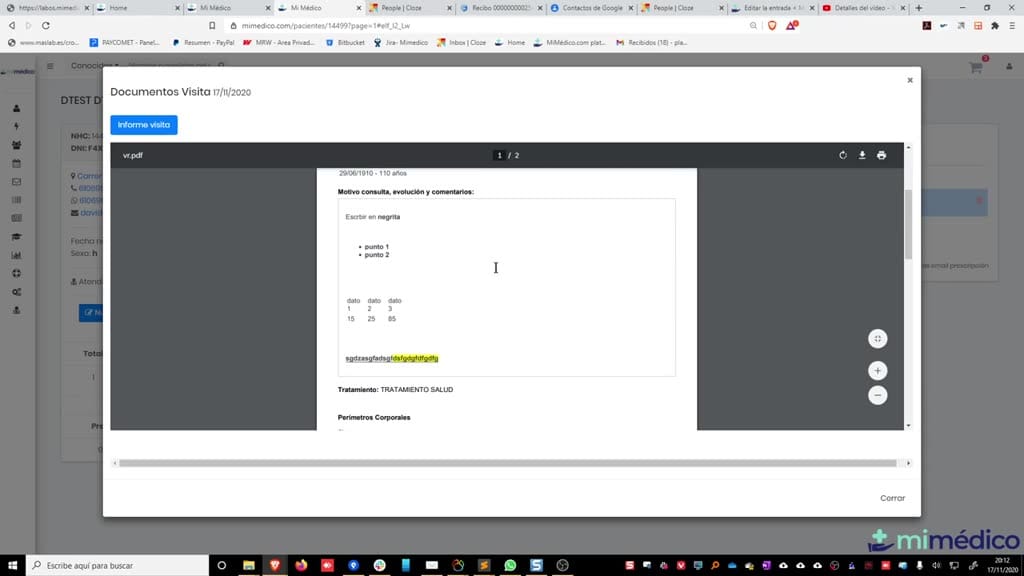
- Si le adaptar, nos voy a guardar, como siempre, el informe de visita y nos enseñará en una hoja en un PDF, con lo que hemos escrito, y ahora si le damos a una visita en el lateral derecho,
7. Paso 7
- pues veremos el formato de este que hemos escrito de la visita anterior. Recuerdo, este campo de motivo de consulta de evolucion y comentarios que es, como venimos diciendo,
8. Paso 8
- que le hemos añadido este nuevo editor de texto, como se fosera a guard, por simplificar las cosas, también nos vamos a encontrar en la herramienta de precisión expres, y también nos lo vamos a encontrar en la herramienta de prescripción.
9. Paso 9
- Bueno, pues con esto, espero que os guste los cambios que hemos hecho y las mejoras, cualquier duda me podéis decir, llamar al 6.0.4518.06, os escribimos por mail a pelargamendiarroamymedic.com. Gracias.
Preguntas frecuentes para soporte
¿Qué explica el tutorial Nuevo Editor de texto en el campo "Motivo de visita / Evolución y Comentarios"?
Bienvenidos a un nuevo vídeo tutorial de mimercop.com, la herramienta de prescripción. Me llamo Pablo Larramendi y en este nuevo tutorial os voy a explicar las novedades en respecto a la historia técnica de los parientes. Si yo me meto en cualquier pariente y te doy a la visita, que es lo que sobremos a hacer, el primer campo que nos encontramos es motivo de consulta, evolución y comentarios. Este recordad que es un campo texto, todo lo grande que queramos. Y ahora la novedad es que os hemos puesto un editor de texto. Para que podamos escribir, escribir en grita, por ejemplo, o que podamos poner, a poner lo en pantalla completa, que podamos poner puntos, punto 1, punto 2, o que podamos crear una tabla, con lo que queramos, un dato 1, dato 2, 3, 5, así que queremos volver a la pantalla.
¿Dónde está el material fuente del tutorial?
El paquete local está en /mnt/d/Claude/claude-config/trabajos/MiMedico/Tutoriales/Nuevo Editor de texto en el campo Motivo de visita Evolución y Comentarios y el vídeo fuente es https://www.youtube.com/watch?v=FXnGj8wXJ4s.
¿Para qué se usa esta fuente en soporte?
Se usa para responder dudas operativas sobre la funcionalidad de MiMedico.com mostrada en el vídeo.
Fuente: vídeo tutorial MiMedico. Material generado automáticamente por Morfeo y sincronizado con la biblioteca Tutoriales MiMedico.com.