
Listado y edición facturas en MiMédico.com con Facturascripts
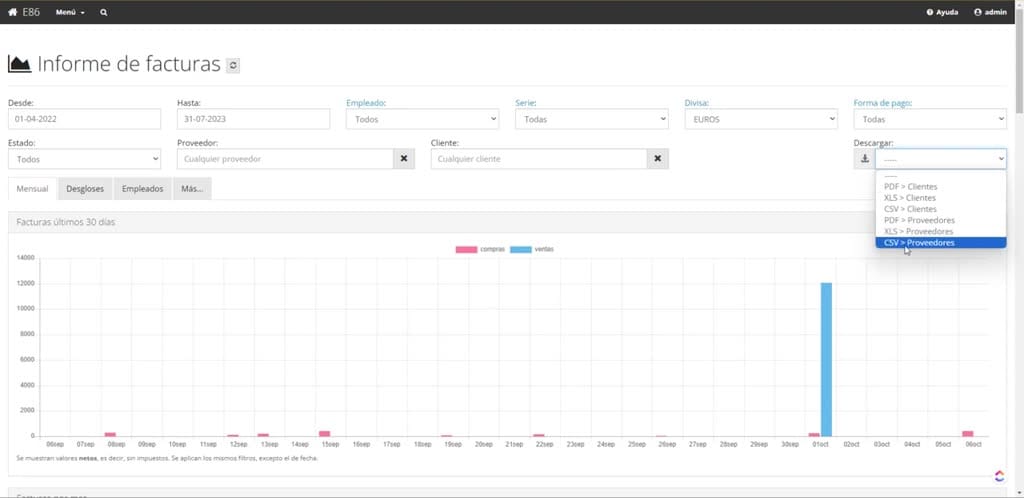
para sacar el estado de fracturas, nos tenemos que ir al menú donde pone informes, en un informe fracturas, aquí podríamos filtrar por fecha, cocaremos un trimestre, pues de ser uno de abrir hasta el 31 de julio, y podríamos filtrar por empleado por
Tutorial MiMedico.com
Guía práctica generada a partir del vídeo tutorial de MiMedico.com.
Resumen
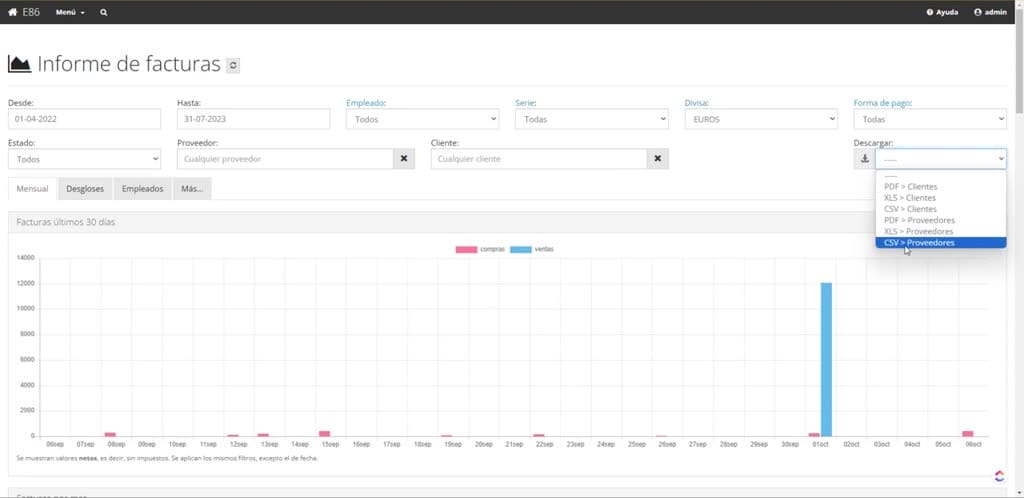
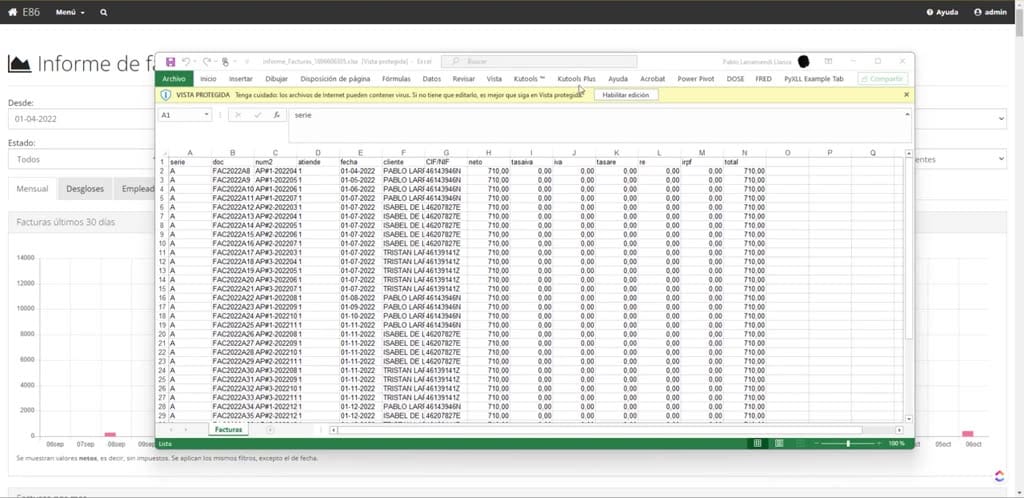
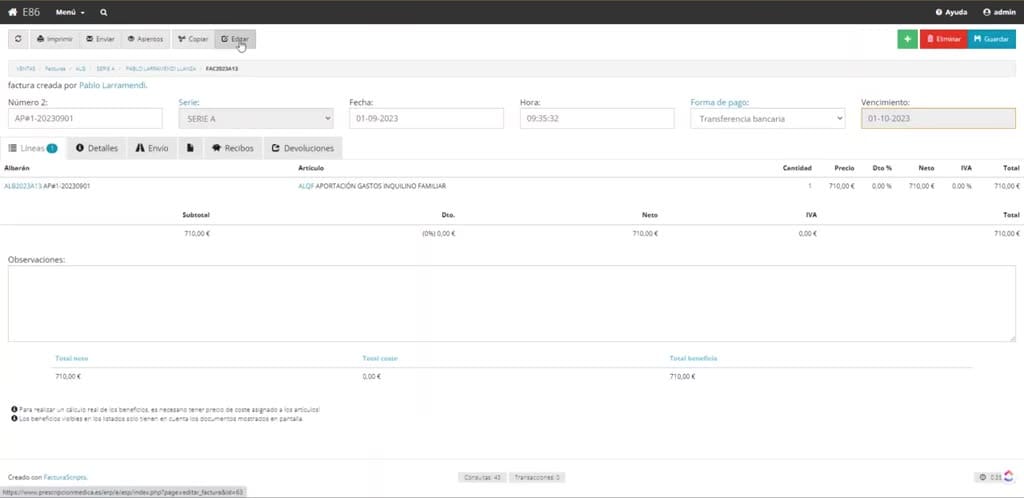
para sacar el estado de fracturas, nos tenemos que ir al menú donde pone informes, en un informe fracturas, aquí podríamos filtrar por fecha, cocaremos un trimestre, pues de ser uno de abrir hasta el 31 de julio, y podríamos filtrar por empleado por cualquier cosa de estas, para el otro, y le decimos Excel clientes, Excel Excel Excel, ope de cero que creamos, a la mejor Excel, y entonces te llevará, te descargará automáticamente un informe de las facturas del trimestre, que a ver si no sabe Excel y oro senya, aquí está el Excel, informa de facturas, con el la serie, el número de factura, la fecha, el cliente, el fíj, el importe de diva, lo que necesita el gestor, y luego si queremos modificar cualquier tipo de factura, por nos vamos a ir a ventas facturas, en cualquier factura que ya tenga hecha, aunque sea pasada, podría entrar en la factura, darle algo donde dedita, cambiar el importe, o lo que sea, darle a guardar, y ya estaría a la factura modificada, y la siento también se modific
Pasos del tutorial
1. Paso 1
- para sacar el estado de fracturas, nos tenemos que ir al menú donde pone informes, en un informe fracturas, aquí podríamos filtrar por fecha, cocaremos un trimestre, pues de ser uno de
2. Paso 2
- abrir hasta el 31 de julio, y podríamos filtrar por empleado por cualquier cosa de estas, para el otro, y le decimos Excel clientes, Excel Excel Excel, ope de cero que creamos, a la
3. Paso 3
- mejor Excel, y entonces te llevará, te descargará automáticamente un informe de las facturas del trimestre, que a ver si no sabe Excel y oro senya, aquí está el Excel, informa
4. Paso 4
- de facturas, con el la serie, el número de factura, la fecha, el cliente, el fíj, el importe de diva, lo que necesita el gestor, y luego si queremos modificar cualquier tipo de
5. Paso 5
- factura, por nos vamos a ir a ventas facturas, en cualquier factura que ya tenga hecha, aunque sea pasada, podría entrar en la factura, darle algo donde dedita, cambiar el importe, o lo que sea,
6. Paso 6
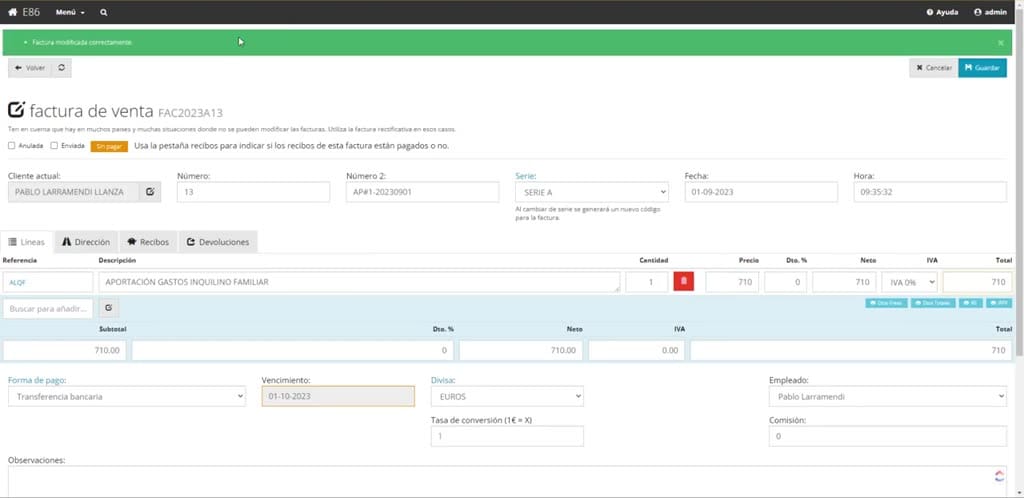
- darle a guardar, y ya estaría a la factura modificada, y la siento también se modificaría, aquí en asientos podríamos ver los asientos, ahora hemos cambiado, hace de 120, y vamos a ver
7. Paso 7
- el asiento principal, ha cambiado el asiento, es decir, editar y cambio, tanto el precio por que ha cambiado cualquier cosa, y guarda, y ya estaría modificada, vale?
Preguntas frecuentes para soporte
¿Qué explica el tutorial Listado y edición facturas en MiMédico.com con Facturascripts?
para sacar el estado de fracturas, nos tenemos que ir al menú donde pone informes, en un informe fracturas, aquí podríamos filtrar por fecha, cocaremos un trimestre, pues de ser uno de abrir hasta el 31 de julio, y podríamos filtrar por empleado por cualquier cosa de estas, para el otro, y le decimos Excel clientes, Excel Excel Excel, ope de cero que creamos, a la mejor Excel, y entonces te llevará, te descargará automáticamente un informe de las facturas del trimestre, que a ver si no sabe Excel y oro senya, aquí está el Excel, informa de facturas, con el la serie, el número de factura, la fecha, el cliente, el fíj, el importe de diva, lo que necesita el gestor, y luego si queremos modificar cualquier tipo de factura, por nos vamos a ir a ventas facturas, en cualquier factura que ya tenga hecha, aunque sea pasada, podría entrar en la factura, darle algo donde dedita, cambiar el importe, o lo que sea, darle a guardar, y ya estaría a la factura modificada, y la siento también se modific
¿Dónde está el material fuente del tutorial?
El paquete local está en /mnt/d/Claude/claude-config/trabajos/MiMedico/Tutoriales/Listado y edición facturas en MiMédico.com con Facturascripts y el vídeo fuente es https://www.youtube.com/watch?v=ibX_rm_zACI.
¿Para qué se usa esta fuente en soporte?
Se usa para responder dudas operativas sobre la funcionalidad de MiMedico.com mostrada en el vídeo.
Fuente: vídeo tutorial MiMedico. Material generado automáticamente por Morfeo y sincronizado con la biblioteca Tutoriales MiMedico.com.