Gestión Pedido Laboratorio
Bienvenidos a un nuevo video tutorial de mi medico.com, mi nombre es Pablo Larramendi y me podéis llamar por teléfono al 6.0.4518.06, pues que veo un email a pelarramendi.arroa.mymedico.com. En este video tutorial vamos a ver cómo tramitar pedidos di
Tutorial MiMedico.com
Guía práctica generada a partir del vídeo tutorial de MiMedico.com.
Resumen
Bienvenidos a un nuevo video tutorial de mi medico.com, mi nombre es Pablo Larramendi y me podéis llamar por teléfono al 6.0.4518.06, pues que veo un email a pelarramendi.arroa.mymedico.com. En este video tutorial vamos a ver cómo tramitar pedidos directamente desde el laboratorio. Cuando trabajamos directamente con el laboratorio y hay un pedido el laboratorio recibe por email, una confirmación de dicho pedido y un PDF adjunto. También podrá encontrar y gestionar el pedido desde la intranet de laboratorios que está en la dirección htpc 2.2 para la barra, la voz.mymedico.com. con el usuario y contra señal de cada laboratorio. En la partado lateral el menúlateria al izquierdo, no se contraremos con un sitio que pone pedidos y el pedido que acabemos de recibir por mail, lo tendremos en el apartado nuevos pedidos. En este apartado de nuevos pedidos, podremos imprimir los pedidos todos juntos o igualmente cada uno de los pedidos.
Pasos del tutorial
1. Paso 1
- Bienvenidos a un nuevo video tutorial de mi medico.com, mi nombre es Pablo Larramendi y me podéis llamar por teléfono al 6.0.4518.06, pues que veo un email a pelarramendi.arroa.mymedico.com.
2. Paso 2
- En este video tutorial vamos a ver cómo tramitar pedidos directamente desde el laboratorio. Cuando trabajamos directamente con el laboratorio y hay un pedido el laboratorio recibe por email, una confirmación
3. Paso 3
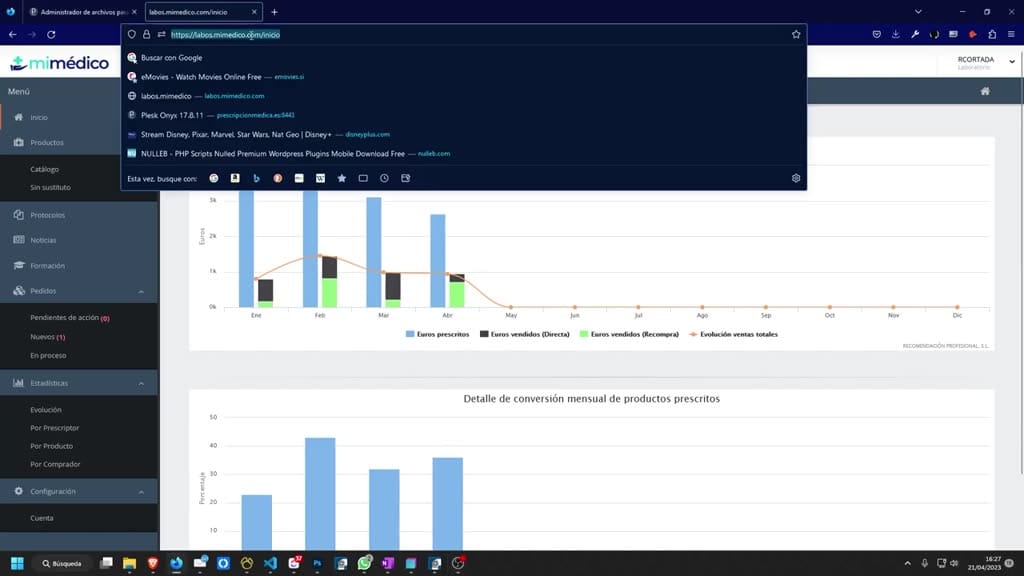
- de dicho pedido y un PDF adjunto. También podrá encontrar y gestionar el pedido desde la intranet de laboratorios que está en la dirección htpc 2.2 para la barra, la voz.mymedico.com. con el usuario
4. Paso 4
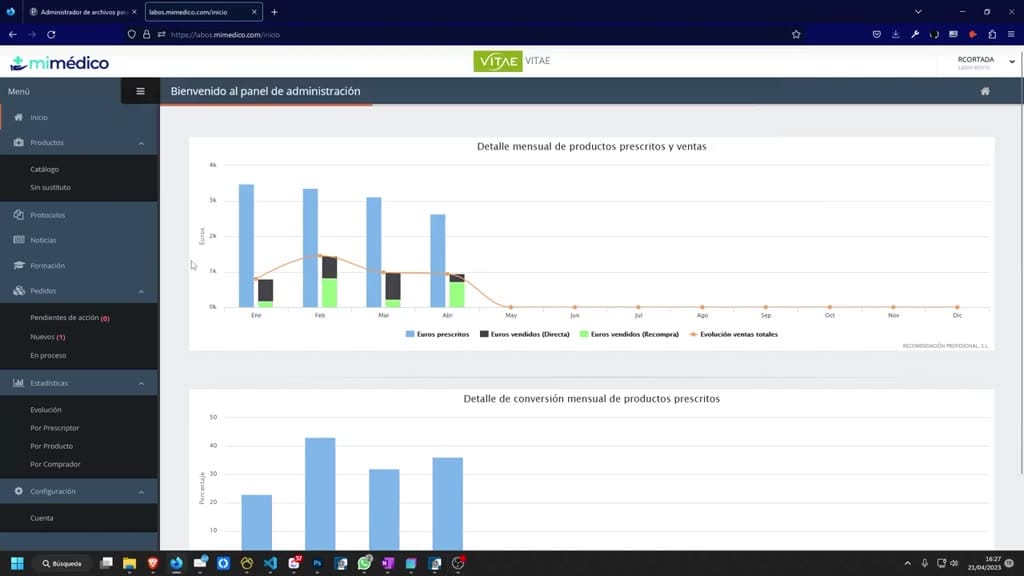
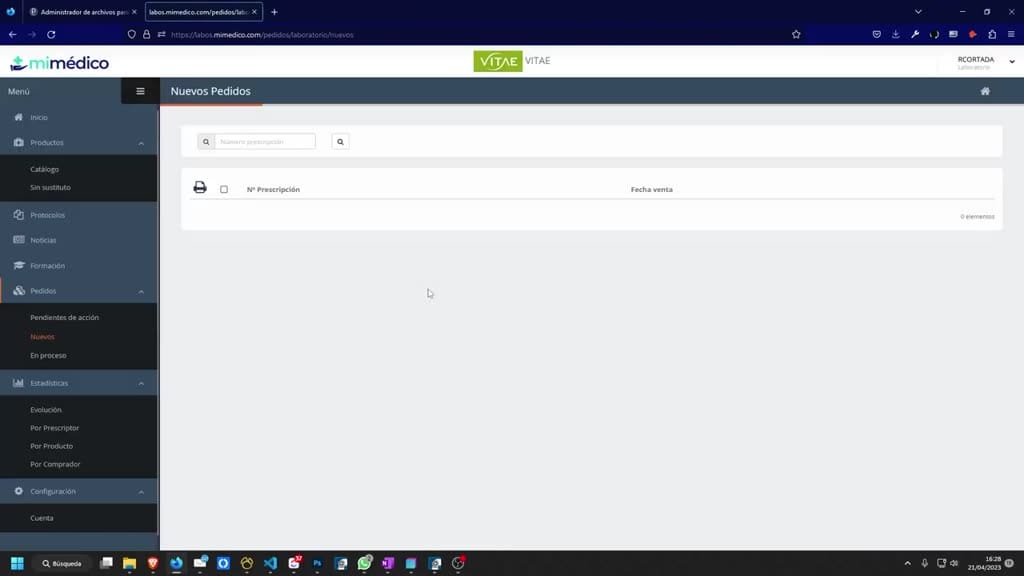
- y contra señal de cada laboratorio. En la partado lateral el menúlateria al izquierdo, no se contraremos con un sitio que pone pedidos y el pedido que acabemos de recibir por
5. Paso 5
- mail, lo tendremos en el apartado nuevos pedidos. En este apartado de nuevos pedidos, podremos imprimir los pedidos todos juntos o igualmente cada uno de los pedidos. Nos pregunta si lo queremos
6. Paso 6
- imprimir y que el pedido pasará de nuevo a el estado de en proceso, que avisará automáticamente el paciente de que su pedido está en proceso de preparación. Y nos va a abrir una lengueta nueva
7. Paso 7
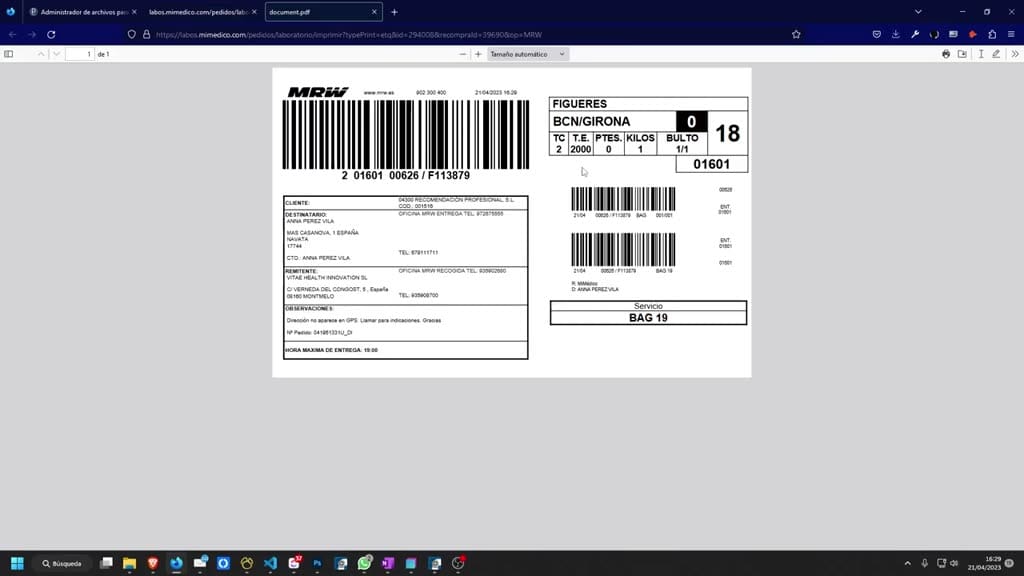
- del navegador con la hoja de preparación del pedido, esto es para la almacen donde los indicará los productos que tenemos que preparar. Acuerdo, y también nos genera una segunda hoja que
8. Paso 8
- es el almacen entre el paciente para meter dentro de la caja del producto, con los datos del paciente. Es exactamente estos documentos los mismos que hemos recibido por email. Ahora en la pantalla de
9. Paso 9
- nuevos se actualizó, ya no le aparece ningún pedido. ¿Por qué? Porque habrán pasado como el hemos bien dicho, a en proceso. En proceso significa que los estamos preparando y una vez lo
10. Paso 10
- tengamos preparado, es decir, que tiene una caja y la caja cerrada con el alvarán, podremos generar la etiqueta de transporte, haciendo un clic encima del icono del camión. Nos indicará la dirección
Preguntas frecuentes para soporte
¿Qué explica el tutorial Gestión Pedido Laboratorio?
Bienvenidos a un nuevo video tutorial de mi medico.com, mi nombre es Pablo Larramendi y me podéis llamar por teléfono al 6.0.4518.06, pues que veo un email a pelarramendi.arroa.mymedico.com. En este video tutorial vamos a ver cómo tramitar pedidos directamente desde el laboratorio. Cuando trabajamos directamente con el laboratorio y hay un pedido el laboratorio recibe por email, una confirmación de dicho pedido y un PDF adjunto. También podrá encontrar y gestionar el pedido desde la intranet de laboratorios que está en la dirección htpc 2.2 para la barra, la voz.mymedico.com. con el usuario y contra señal de cada laboratorio. En la partado lateral el menúlateria al izquierdo, no se contraremos con un sitio que pone pedidos y el pedido que acabemos de recibir por mail, lo tendremos en el apartado nuevos pedidos. En este apartado de nuevos pedidos, podremos imprimir los pedidos todos juntos o igualmente cada uno de los pedidos.
¿Dónde está el material fuente del tutorial?
El paquete local está en /mnt/d/Claude/claude-config/trabajos/MiMedico/Tutoriales/Gestión Pedido Laboratorio y el vídeo fuente es https://www.youtube.com/watch?v=rxJAAGa3ZB0.
¿Para qué se usa esta fuente en soporte?
Se usa para responder dudas operativas sobre la funcionalidad de MiMedico.com mostrada en el vídeo.
Fuente: vídeo tutorial MiMedico. Material generado automáticamente por Morfeo y sincronizado con la biblioteca Tutoriales MiMedico.com.