117 Mejora usabilidad prescripción desde Biblioteca MiMedico.com
Nueva mejora de usabilidad para prescribir desde la Biblioteca MiMedico: motivos de visita, tratamientos y protocolos.
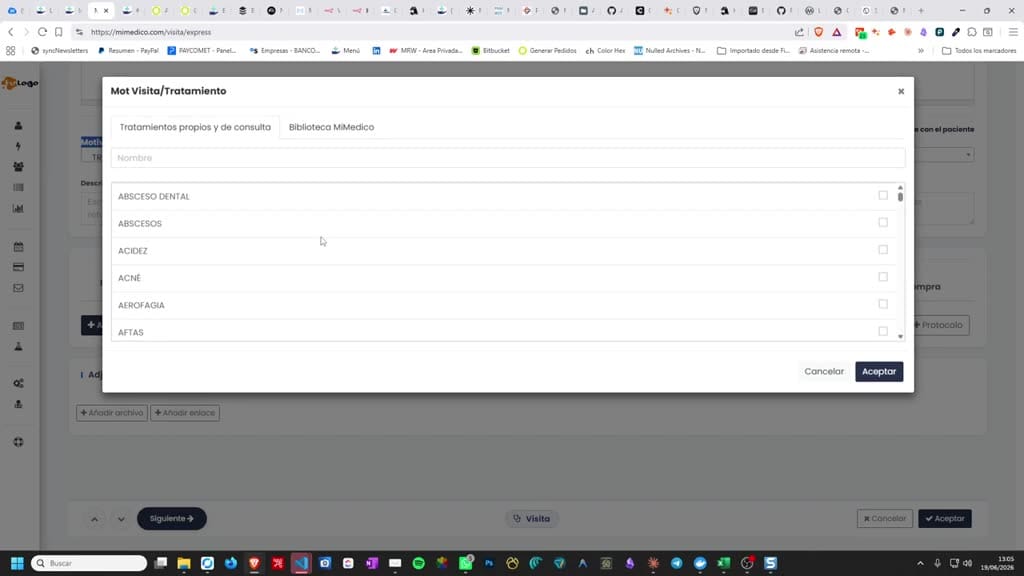
Tutorial MiMedico · Prescripción
Aprende a usar la biblioteca de motivos de visita, tratamientos y protocolos para agilizar recomendaciones y prescripciones en MiMedico.com.
Resumen
MiMedico permite seleccionar motivos de visita/tratamientos y protocolos desde una nueva ventana de búsqueda. El profesional puede usar elementos propios de su consulta o importar recursos de la biblioteca general de MiMedico, que contiene más de mil motivos/tratamientos y protocolos aportados por MiMedico y laboratorios. Al importar un motivo de visita se crea como motivo propio de consulta y se carga su descripción, posibles archivos adjuntos y protocolos asociados. En los protocolos principales y secundarios también se puede buscar por nombre, tratamiento o laboratorio, añadirlos a la recomendación, modificar productos o pautas, ordenar/eliminar elementos, compartir la recomendación con el paciente y opcionalmente guardar el protocolo como protocolo propio de consulta.
Pasos del tutorial
1. Iniciar una recomendación
- Entrar en una visita de paciente existente o usar prescripción express/anónima.
- Localizar el campo Motivo de visita o tratamiento.
- Abrir el selector/desplegable.
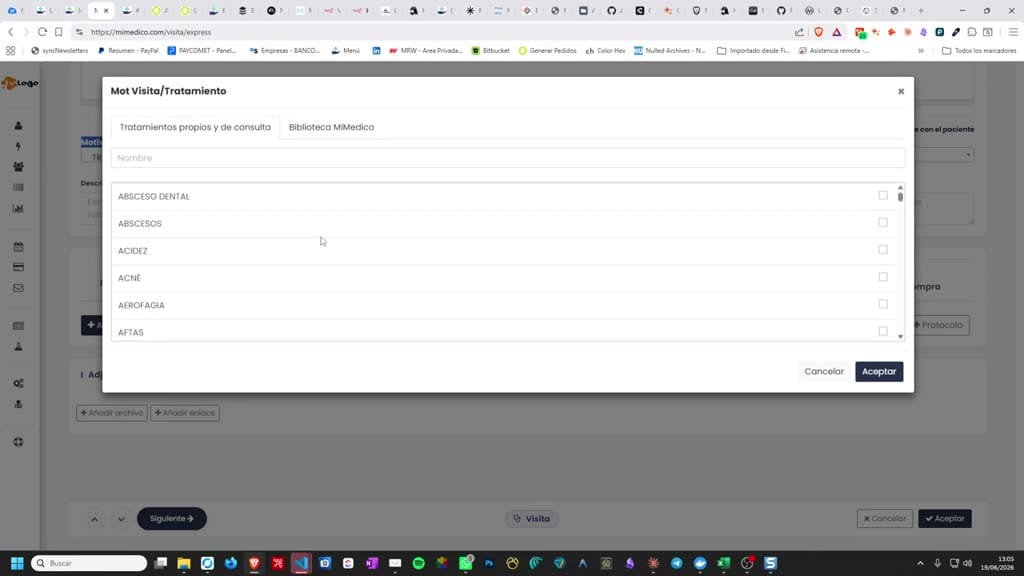
2. Buscar un motivo de visita o tratamiento
- En la nueva ventana aparecen dos fuentes:
- Buscar por nombre o por especialidad.
- Seleccionar/importar el motivo deseado.
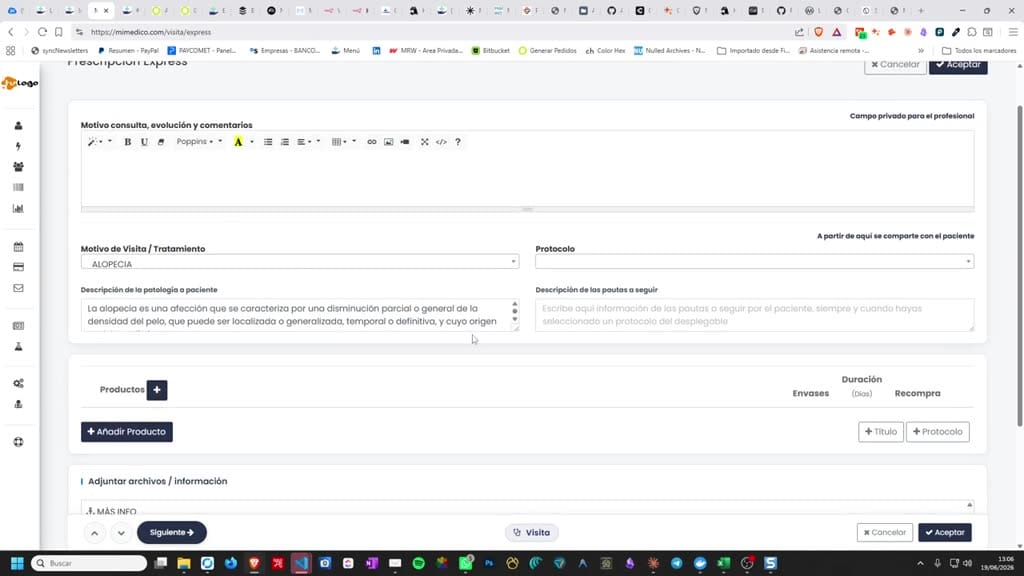
3. Importar el motivo a la consulta
- Al importar el motivo, MiMedico lo crea como motivo propio/de consulta.
- Se carga automáticamente la descripción de la patología para el paciente.
- Si el motivo tiene archivos adjuntos, también quedan disponibles.
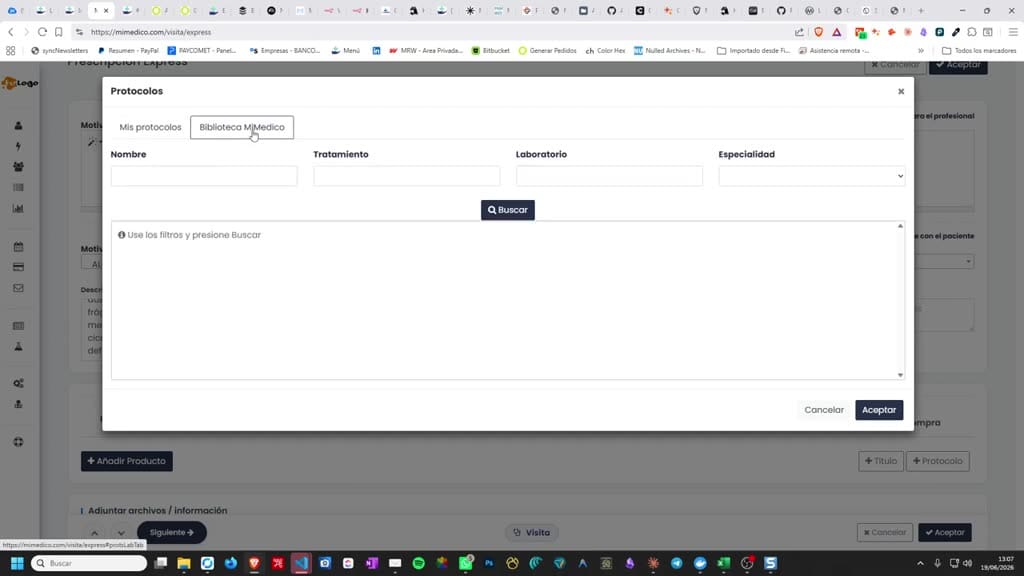
4. Seleccionar protocolo principal
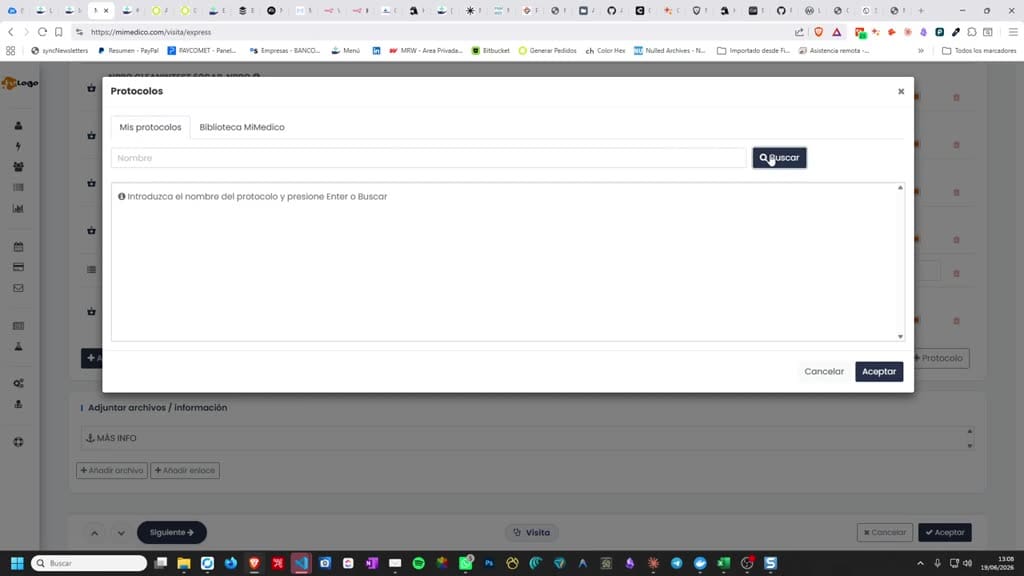
- En el campo de protocolo principal se puede acceder a:
- La biblioteca incluye protocolos creados por MiMedico y por laboratorios.
- Se puede buscar por nombre, tratamiento o laboratorio.
- Ejemplo citado en el vídeo: búsqueda de protocolos de E-PRO.
5. Entender cómo se muestra el protocolo principal
- El protocolo principal no muestra el título en la recomendación final.
- Si tiene descripción, se incluye después de la descripción de la patología del paciente.
- Se muestran las pautas, el listado de productos, sus títulos y posibles adjuntos.
6. Modificar la recomendación antes de enviarla
- Al prescribir con un protocolo, el profesional no queda obligado a mantenerlo tal cual.
- Puede eliminar elementos no deseados.
- Puede añadir otros productos.
- Puede reordenar los elementos de la recomendación.
7. Añadir protocolos secundarios
- Usar el botón Protocolos situado abajo a la derecha.
- Se pueden añadir protocolos propios de consulta.
- También se pueden añadir protocolos desde la biblioteca de MiMedico.
- Los protocolos secundarios pueden combinarse con el protocolo principal.
8. Compartir con el paciente
- Al aceptar, MiMedico ofrece compartir la recomendación con el paciente.
- Se puede enviar por email o teléfono móvil.
- En el vídeo se recomienda usar el teléfono móvil.
9. Guardar como protocolo propio de consulta
- MiMedico permite guardar los protocolos utilizados como protocolo propio de consulta.
- Es recomendable poner un nombre reconocible para encontrarlo después.
- En el vídeo no se guarda, solo se acepta para continuar.
10. Revisar documento generado
- Al aceptar, se muestra en pantalla el documento generado para el paciente.
- El vídeo indica que la recomendación se ha enviado por WhatsApp.
Preguntas frecuentes para soporte
¿Qué mejora introduce la actualización 117 en MiMedico?
Introduce una ventana de búsqueda para seleccionar motivos de visita, tratamientos y protocolos desde recursos propios de consulta y desde la biblioteca general de MiMedico.
¿Se pueden importar motivos de visita desde la biblioteca de MiMedico?
Sí. Al importar un motivo de visita, MiMedico lo crea como motivo propio de consulta y carga su descripción y posibles archivos adjuntos.
¿Cómo se buscan protocolos de laboratorio?
En la biblioteca de protocolos se puede buscar por nombre, tratamiento o laboratorio, y después añadirlos como protocolo principal o secundario.
¿El profesional puede modificar un protocolo antes de enviarlo?
Sí. Puede eliminar elementos, añadir productos y reordenar la recomendación antes de enviarla al paciente.
¿Qué canales de envío ofrece MiMedico al aceptar la recomendación?
Permite compartir la recomendación con el paciente por email o por teléfono móvil; en el tutorial se recomienda usar el móvil/WhatsApp.
Fuente: vídeo tutorial MiMedico 117. Material generado automáticamente por Morfeo y revisable desde la biblioteca interna.