1- Gestión Productos Intranet Laboratorios
En este video tutorial vamos a ver una ficha de producto y como podemos cambiar la información de uno de nuestros productos. Desde el avos.pms.com, con nuestro usuario y contraseña, haremos clic en entrar.
Tutorial MiMedico.com
Guía práctica generada a partir del vídeo tutorial de MiMedico.com.
Resumen
En este video tutorial vamos a ver una ficha de producto y como podemos cambiar la información de uno de nuestros productos. Desde el avos.pms.com, con nuestro usuario y contraseña, haremos clic en entrar. Y lo primero que veremos es la pantalla de bienvenidos al panel de administración con las estadísticas en gráficas. Entonces, en el apartado en menúlater al izquierdo que pone productos, nos podemos ir al catálogo y aquí tenemos nuestros productos activos, ¿vale? Haciendo un clic en el producto, podremos poner si está activo, si está disponible, el código laboratorio, el nombre ha habido el producto, con la presentación. Entonces, siempre podemos nombre comercia del producto, esentación del producto y nombre de laboratorio, ¿vale? Si tenemos código nacional, lo podíamos aquí, la presentación, el precio de venta público, el tipo de iba y podemos subir una foto y una ficha técnica.
Pasos del tutorial
1. Paso 1
- En este video tutorial vamos a ver una ficha de producto y como podemos cambiar la información de uno de nuestros productos. Desde el avos.pms.com, con nuestro usuario y contraseña, haremos clic en entrar.
2. Paso 2
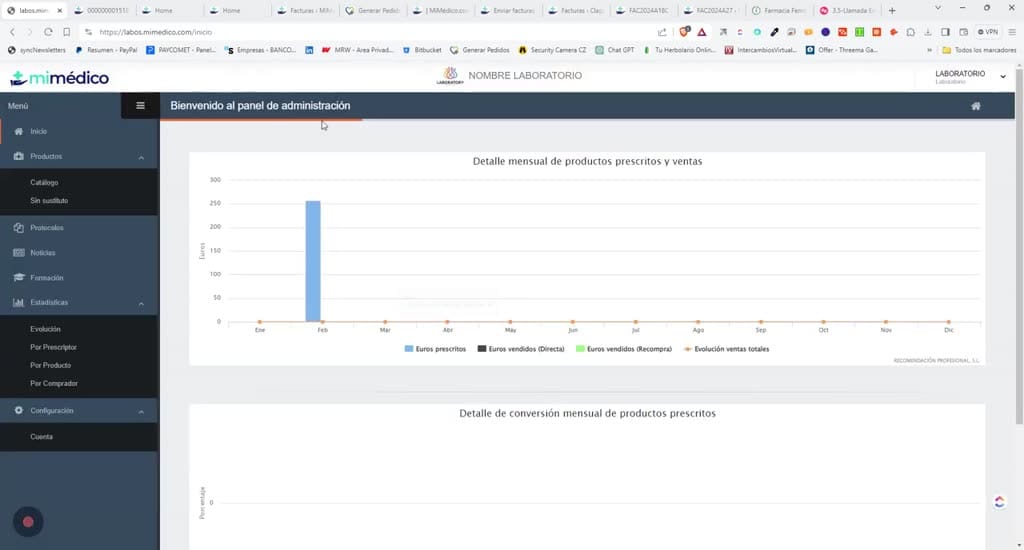
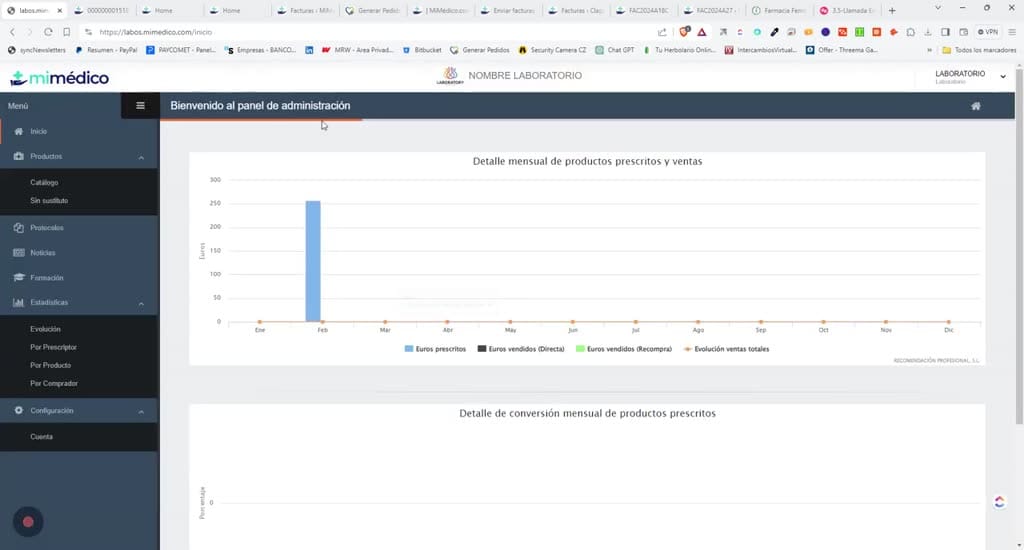
- Y lo primero que veremos es la pantalla de bienvenidos al panel de administración con las estadísticas en gráficas.
3. Paso 3
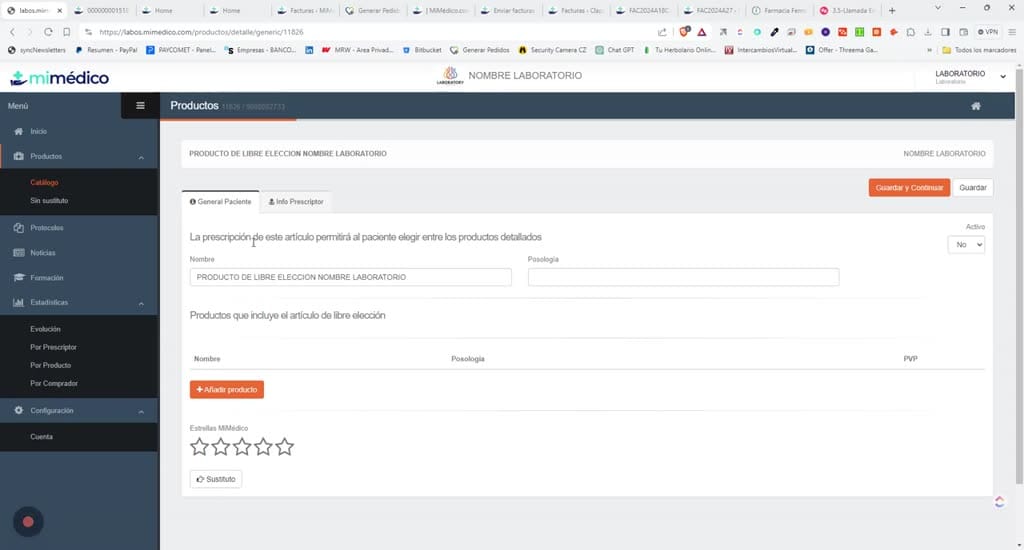
- Entonces, en el apartado en menúlater al izquierdo que pone productos, nos podemos ir al catálogo y aquí tenemos nuestros productos activos, ¿vale?
4. Paso 4
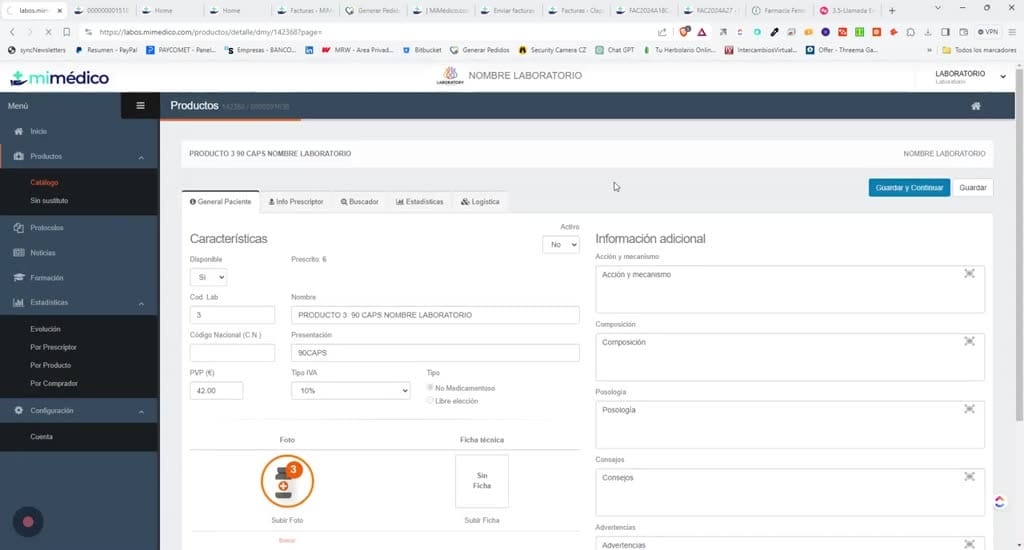
- Haciendo un clic en el producto, podremos poner si está activo, si está disponible, el código laboratorio, el nombre ha habido el producto, con la presentación.
5. Paso 5
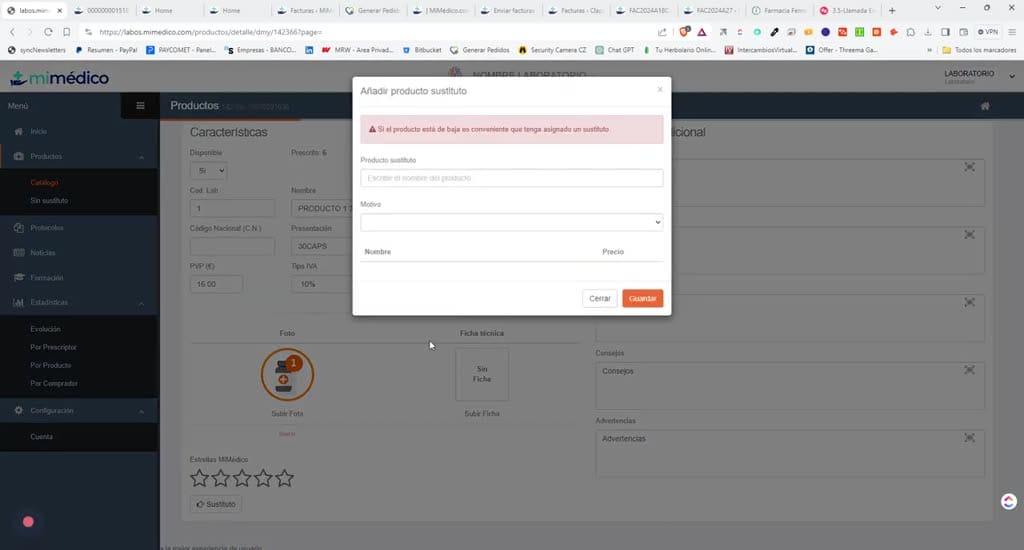
- Entonces, siempre podemos nombre comercia del producto, esentación del producto y nombre de laboratorio, ¿vale?
6. Paso 6
- Si tenemos código nacional, lo podíamos aquí, la presentación, el precio de venta público, el tipo de iba y podemos subir una foto y una ficha técnica.
7. Paso 7
- Luego podemos rellenar en la información adicional, el acción y metanismo, la composición, la postología, los consejos y las advertencias, ¿vale?
8. Paso 8
- Esto es la información en el parlado paciente y tendremos los mismos capos que todavía no están activos para el descriptor, ¿vale? Y aquí también tendremos acceso a las prescripciones y ventas de este producto en concreto, ¿vale?
9. Paso 9
- Y era la parte de logística donde podremos poner el código de barras y el peso y las medidas. Con esto, porque el cambio le daremos a guardar el continuar y si nos quedará guardado, ¿vale?
10. Paso 10
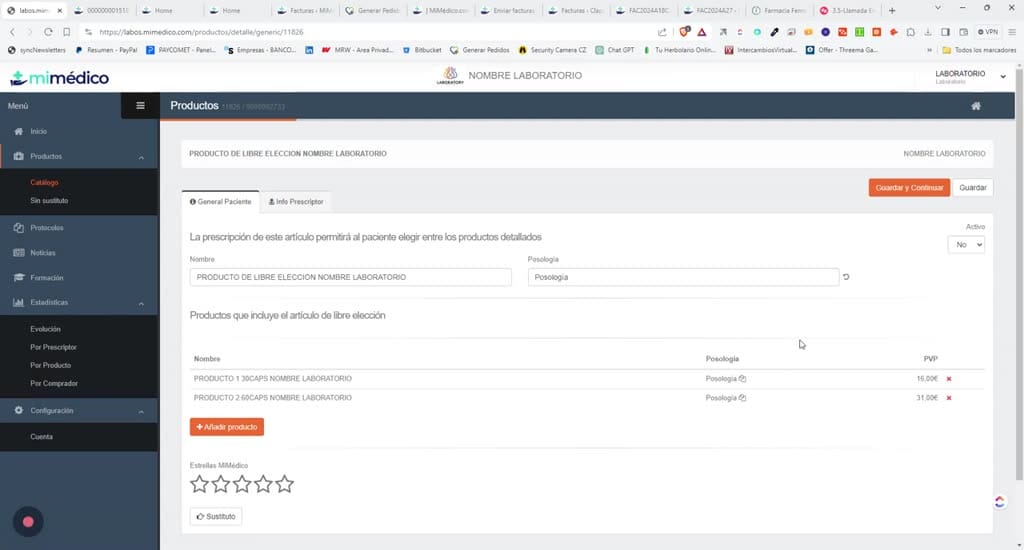
- Otra opción que es muy interesante sobre los productos es crear lo que ya vamos un producto de libre elección, es decir, yo le puedo poner aquí el nombre producto de libre elección, ¿vale? y nombre de laboratorio.
Preguntas frecuentes para soporte
¿Qué explica el tutorial 1- Gestión Productos Intranet Laboratorios?
En este video tutorial vamos a ver una ficha de producto y como podemos cambiar la información de uno de nuestros productos. Desde el avos.pms.com, con nuestro usuario y contraseña, haremos clic en entrar. Y lo primero que veremos es la pantalla de bienvenidos al panel de administración con las estadísticas en gráficas. Entonces, en el apartado en menúlater al izquierdo que pone productos, nos podemos ir al catálogo y aquí tenemos nuestros productos activos, ¿vale? Haciendo un clic en el producto, podremos poner si está activo, si está disponible, el código laboratorio, el nombre ha habido el producto, con la presentación. Entonces, siempre podemos nombre comercia del producto, esentación del producto y nombre de laboratorio, ¿vale? Si tenemos código nacional, lo podíamos aquí, la presentación, el precio de venta público, el tipo de iba y podemos subir una foto y una ficha técnica.
¿Dónde está el material fuente del tutorial?
El paquete local está en /mnt/d/Claude/claude-config/trabajos/MiMedico/Tutoriales/1- Gestión Productos Intranet Laboratorios y el vídeo fuente es https://www.youtube.com/watch?v=Bi9AINTqx4E.
¿Para qué se usa esta fuente en soporte?
Se usa para responder dudas operativas sobre la funcionalidad de MiMedico.com mostrada en el vídeo.
Fuente: vídeo tutorial MiMedico. Material generado automáticamente por Morfeo y sincronizado con la biblioteca Tutoriales MiMedico.com.